<?xml version="1.0" encoding="utf-8"?><feed xmlns="http://www.w3.org/2005/Atom" ><generator uri="https://jekyllrb.com/" version="3.10.0">Jekyll</generator><link href="https://blog.banyazavi.com/feed.xml" rel="self" type="application/atom+xml" /><link href="https://blog.banyazavi.com/" rel="alternate" type="text/html" /><updated>2026-02-08T18:44:46+09:00</updated><id>https://blog.banyazavi.com/feed.xml</id><title type="html">반야자비의 기록실</title><subtitle>That easy. You can do, too.</subtitle><author><name>반야자비</name></author><entry><title type="html">[Ubuntu 24.04 LTS] Barrier KVM 소프트웨어</title><link href="https://blog.banyazavi.com/2024-04-29/Barrier-KVM-%EC%86%8C%ED%94%84%ED%8A%B8%EC%9B%A8%EC%96%B4" rel="alternate" type="text/html" title="[Ubuntu 24.04 LTS] Barrier KVM 소프트웨어" /><published>2024-04-29T00:00:00+09:00</published><updated>2024-04-29T00:00:00+09:00</updated><id>https://blog.banyazavi.com/2024-04-29/Barrier%20KVM%20%EC%86%8C%ED%94%84%ED%8A%B8%EC%9B%A8%EC%96%B4</id><content type="html" xml:base="https://blog.banyazavi.com/2024-04-29/Barrier-KVM-%EC%86%8C%ED%94%84%ED%8A%B8%EC%9B%A8%EC%96%B4"><![CDATA[<blockquote>
  <p><strong>[NOTE]</strong><br />
<strong>Barrier KVM</strong> 무슨 서비스인지 궁금하세요?
그렇다면 <a href="/2022-06-25/Barrier-KVM-소프트웨어"><strong>이전 시리즈의 글</strong></a>을 확인하세요!</p>
</blockquote>

<p>2년 전과 달라진 점이라면, Snap에서 Barrier 패키지가 내려갔다는 점이 있습니다. 그래서 이전 글을 그대로 따라할 수가 없었어요.</p>

<p>그래서 APT에서 패키지를 받아 설치해 보겠습니다. 그리고 이번엔 리눅스를 서버로, 윈도우를 클라이언트로 설정할 거예요.</p>

<hr />

<h1 id="준비-사항">준비 사항</h1>

<p>배리어로 연결할 PC들은 모두 같은 네트워크 내에 있어야 합니다. 아래와 같은 조건을 만족하면 될 거예요.</p>

<ul>
  <li>서버가 될 PC (리눅스) 의 IP가 고정되어 있어야 해요. 공유기의 DHCP 설정에서 해당 PC를 수동 등록해 주세요. 그렇지 않으면 IP가 바뀔 때마다 배리어 연결이 끊어지게 됩니다.</li>
  <li>두 PC가 같은 네트워크에 연결되어 있어야 해요. 일반적으로 같은 공유기에 연결된 상태라면 신경 쓸 필요가 없습니다.</li>
</ul>

<h1 id="barrier-linux-서버-설치">Barrier Linux 서버 설치</h1>

<div class="language-plaintext highlighter-rouge"><div class="highlight"><pre class="highlight"><code>$ sudo apt update
$ sudo apt install barrier
</code></pre></div></div>

<p>이번엔 배리어를 APT를 통해서 설치합니다. 우분투 24.04에서는 Final 버전인 2.4.0을 제공하고 있어요.</p>

<p>설치 후에 <strong>메뉴 &gt; 보조 프로그램</strong>에 <strong>Barrier</strong>가 생긴 것을 볼 수 있어요. 들어가서 첫 실행을 해 봅시다.</p>

<h2 id="barrier-linux-서버-설정">Barrier Linux 서버 설정</h2>

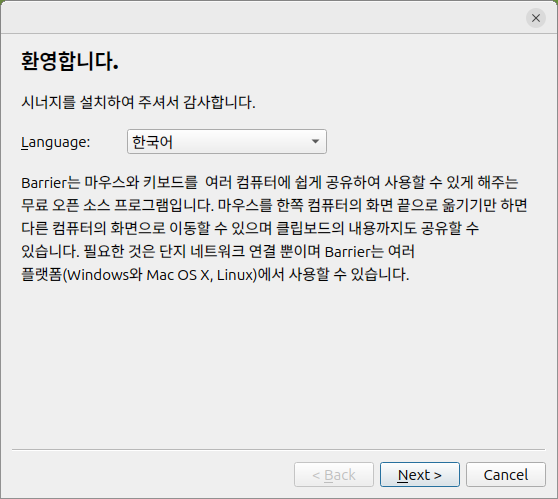
<p><img src="/assets/images/2024-04-29/2024-04-29-01-01.png" alt="Barrier 설정 - 언어 선택" /></p>

<p>언어를 선택할 수 있습니다. 배리어는 한 번 설치한 후에는 인터페이스를 볼 일이 거의 없지만, 그래도 <strong>한국어</strong>가 편하겠죠?</p>

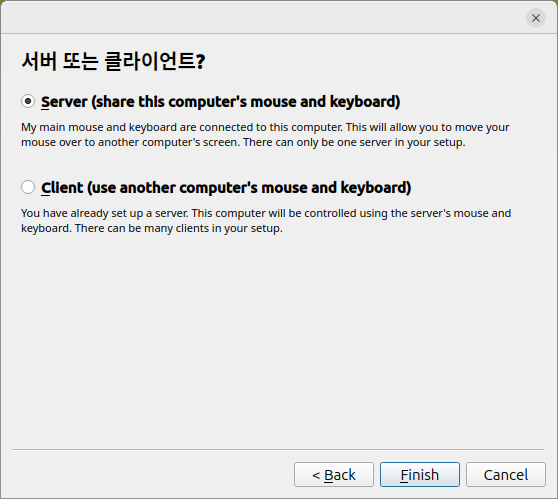
<p><img src="/assets/images/2024-04-29/2024-04-29-01-02.png" alt="Barrier 설정 - 서버/클라이언트 선택" /></p>

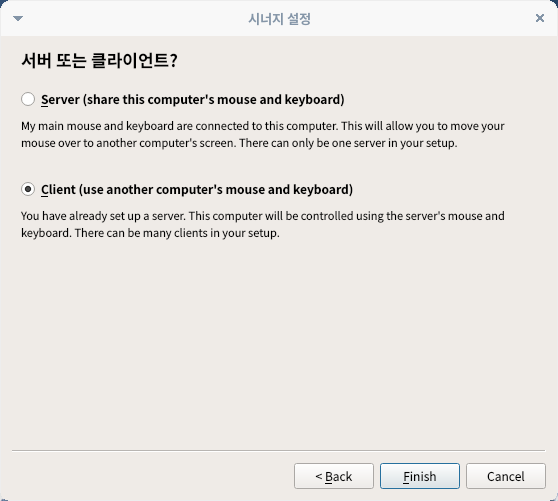
<p>이번에는 리눅스를 서버로 설정할게요.</p>

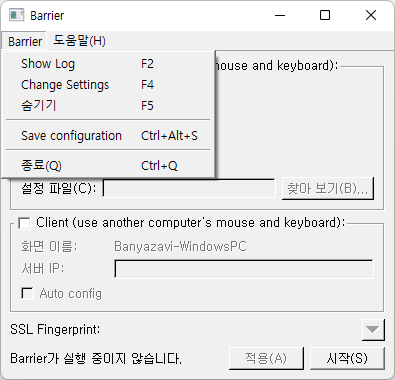
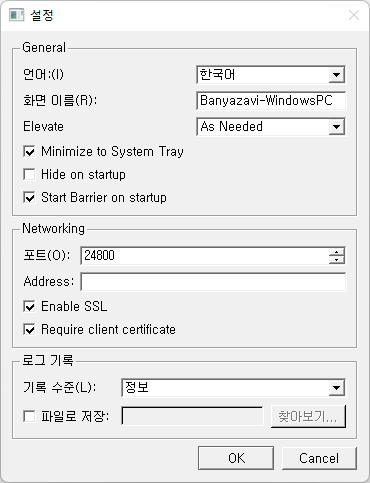
<p>그럼 이제 홈 화면이 나오는데요, <strong>Barrier &gt; Change Settings (F4)</strong>에 들어가서 기본 설정을 할게요.</p>

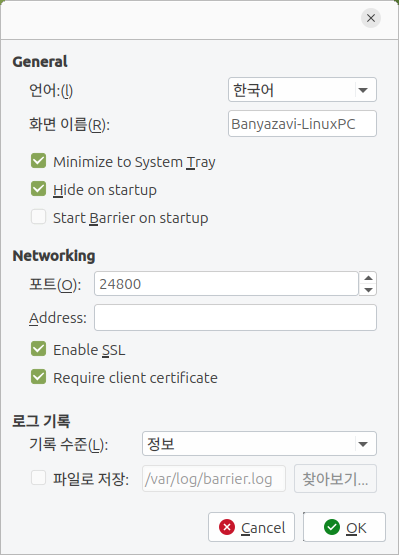
<p><img src="/assets/images/2024-04-29/2024-04-29-01-03.png" alt="Barrier 설정 - 설정" /></p>

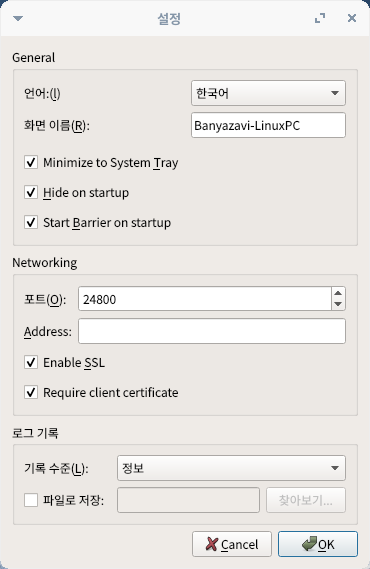
<p><strong>화면 이름(R)</strong>을 기억해 두세요. 저는 <code class="language-plaintext highlighter-rouge">Banyazavi-LinuxPC</code>이라고 정했습니다. (사실 기본값인 PC 이름이에요)</p>

<p><strong>Minimize to System Tray</strong>, <strong>Hide on startup</strong>을 선택해서 부팅시 팝업이 계속 뜨고, 작업 표시줄에 남아 공간을 차지하지 않도록 해 줍니다.</p>

<p>그런데 정작 리눅스 배리어에서 <strong>Start Barrier on startup</strong> 옵션은 제대로 동작하지 않네요. 그래서 우리는 이 옵션을 끄고, 직접 시작 프로그램에 등록하도록 하겠습니다.</p>

<p><strong>Enable SSL</strong>, <strong>Require client certificate</strong>은 보안 연결을 위한 설정인데요. 일단 선택 후에 이것에 대한 추가 설정은 뒤에서 다시 하겠습니다.</p>

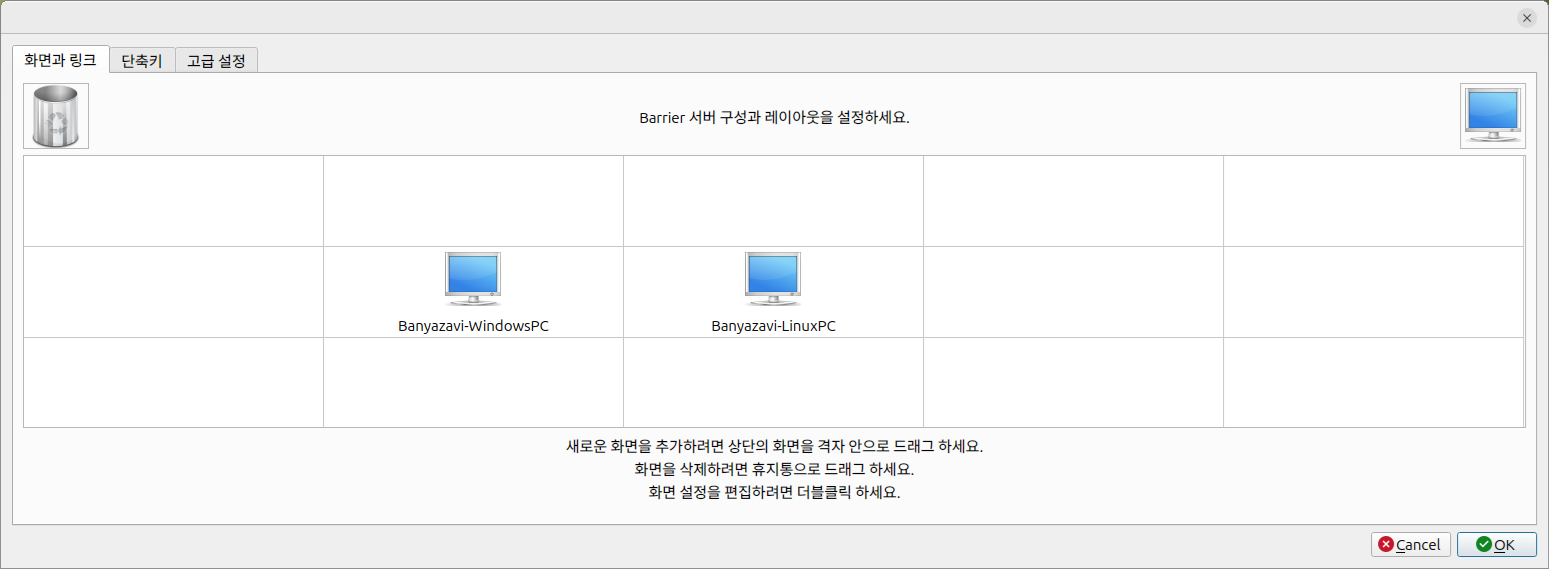
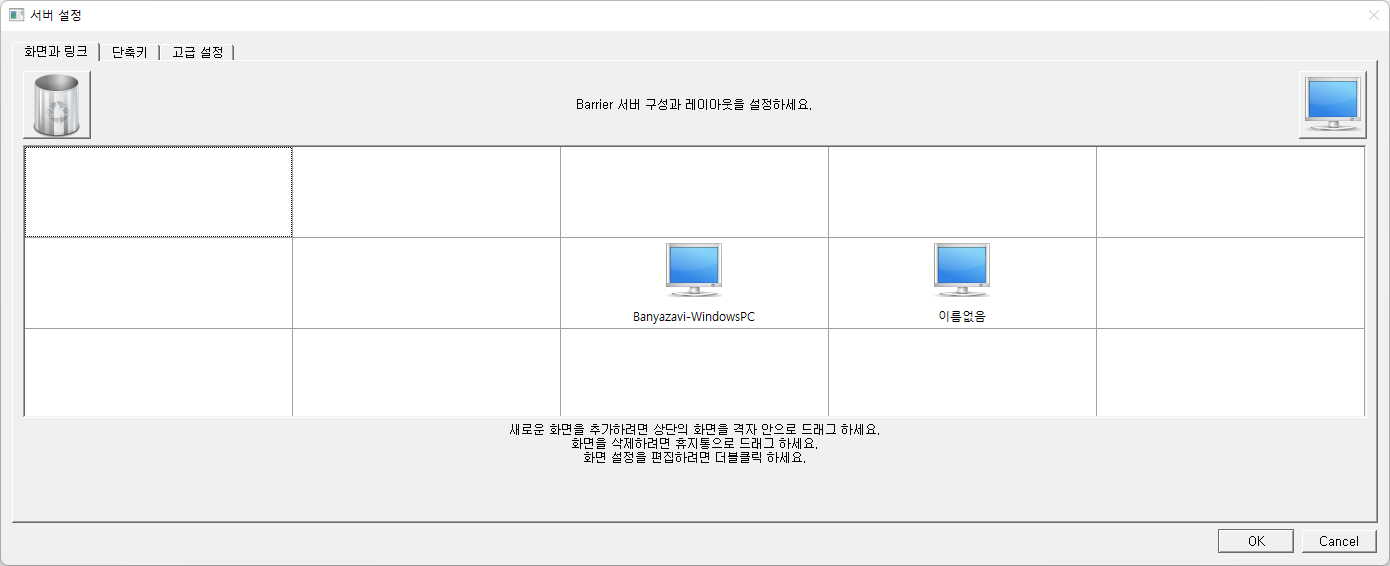
<p>이제 설정 화면을 닫고 홈 화면에서 <strong>서버 설정(C)</strong>를 눌러 화면 배치를 해야 하는데요.</p>

<p><img src="/assets/images/2024-04-29/2024-04-29-01-04.png" alt="Barrier 설정 - 서버 설정" /></p>

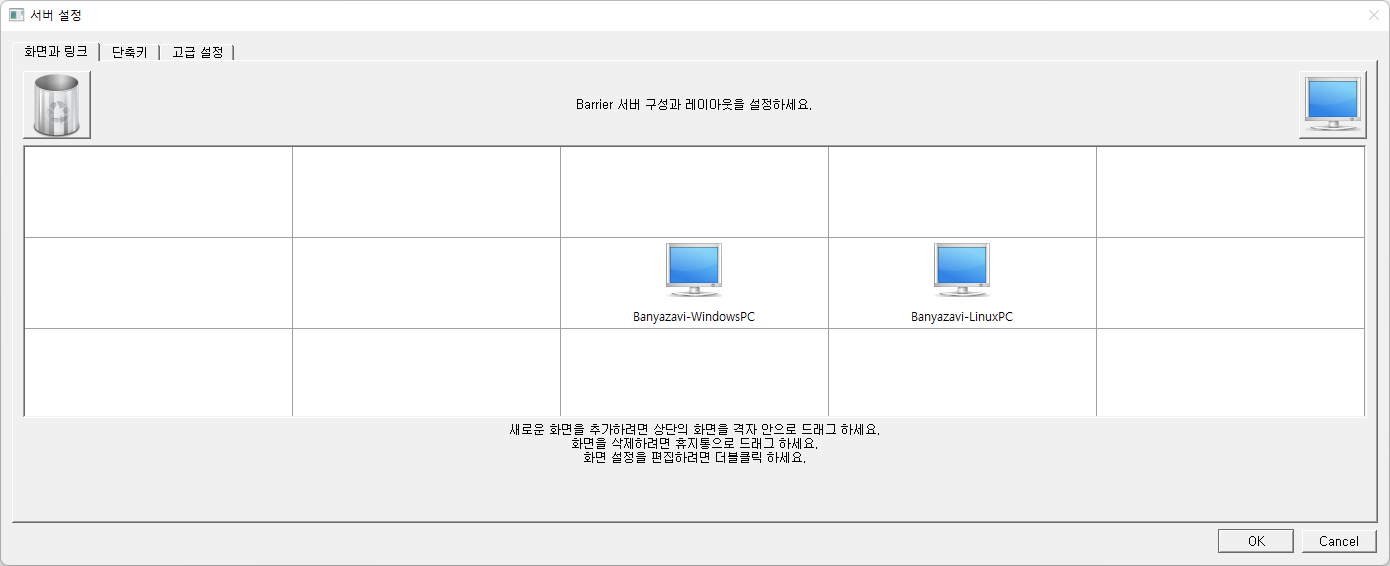
<p>이 화면은 연결할 PC들의 화면이 어떻게 위치할지를 설정하는 곳이에요. 저는 윈도우 PC가 리눅스 PC의 왼쪽에 존재하는 상황이에요.</p>

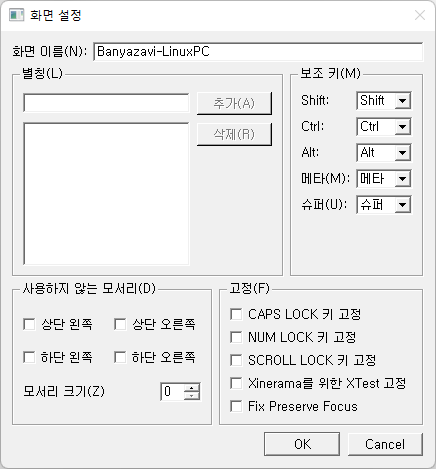
<p>오른쪽 위의 모니터 그림을 드래그 앤 드롭으로 리눅스 PC 옆에 배치하면 <strong>이름없음</strong> 이라는 기본값으로 배치가 되는데요. 이 아이콘을 더블클릭해서 상세 설정으로 들어간 뒤, <strong>화면 이름(N)</strong>을 변경해 줄 수 있습니다. 저는 <code class="language-plaintext highlighter-rouge">Banyazavi-WindowsPC</code>라고 이름을 정했어요.</p>

<p>이렇게 설정을 하면 위 화면 같이 배치가 될 거예요.</p>

<h2 id="barrier-시작-프로그램-등록">Barrier 시작 프로그램 등록</h2>

<p>자, 이제 동작하지 않는 <strong>Start Barrier on startup</strong> 옵션 대신 직접 시작 프로그램에 배리어를 등록해 봅시다.</p>

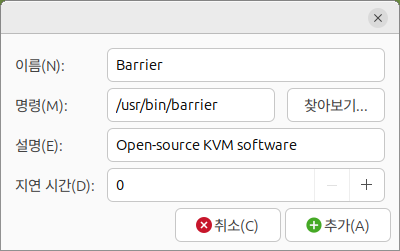
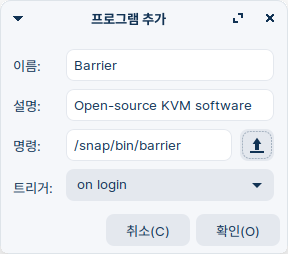
<p><strong>메뉴 &gt; 기본 설정</strong>에 <strong>시작 프로그램</strong>이 있어요. 이 항목에서 <strong>추가 (A)</strong>를 선택하면 아래와 같은 화면이 나올 거예요.</p>

<p><img src="/assets/images/2024-04-29/2024-04-29-01-05.png" alt="시작 프로그램 추가" /></p>

<p>위와 같이 시작 프로그램을 등록해 줍니다. <strong>명령(M)</strong> 부분이 중요한데요. 혹시 APT를 통해서 배리어를 설치한 것이 아니라면, 아래 명령을 통해 배리어의 실행 위치를 확인할 필요가 있어요.</p>

<div class="language-plaintext highlighter-rouge"><div class="highlight"><pre class="highlight"><code>$ which barrier
/usr/bin/barrier
</code></pre></div></div>

<p>그럼 이제 배리어 리눅스 서버는 준비가 완료되었습니다. 재부팅 후 다시 로그온하여 트레이에 배리어가 정상적으로 실행되었는지 확인해 봅시다.</p>

<h1 id="barrier-windows-클라이언트-설치">Barrier Windows 클라이언트 설치</h1>

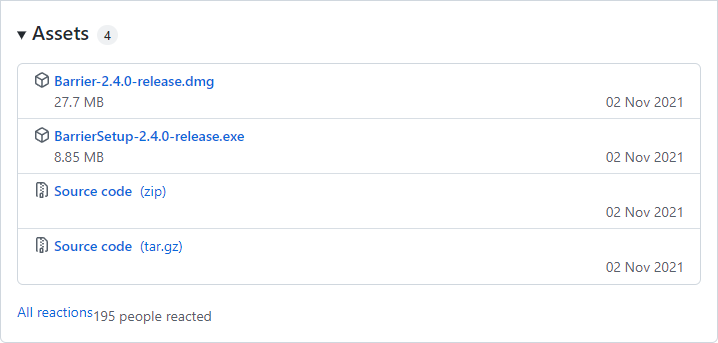
<p><a href="https://github.com/debauchee/barrier/releases" target="_blank"><strong>Barrier 최신 릴리즈 다운로드</strong></a></p>

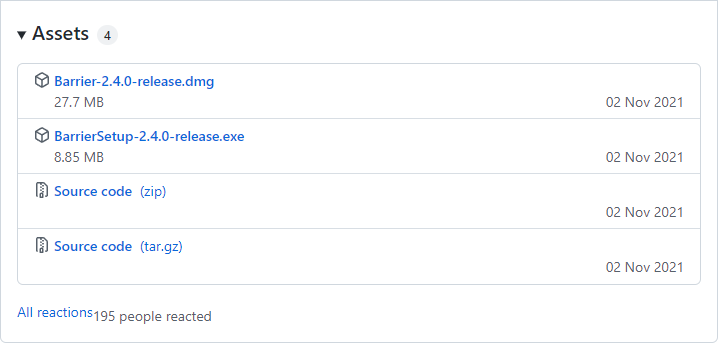
<p>배리어의 설치 파일은 배리어 깃허브의 <strong>Release</strong> 페이지에서 받을 수 있어요. 위 링크를 들어가면 <strong>Assets</strong> 항목에서 설치 파일을 찾을 수 있습니다.</p>

<p><img src="/assets/images/2024-04-29/2024-04-29-01-06.png" alt="Barrier 설치 파일" /></p>

<p>배리어의 마지막 버전은 <strong>2.4.0</strong>입니다. 이 버전 이후로는 개발이 되고 있지 않은 것 같네요.</p>

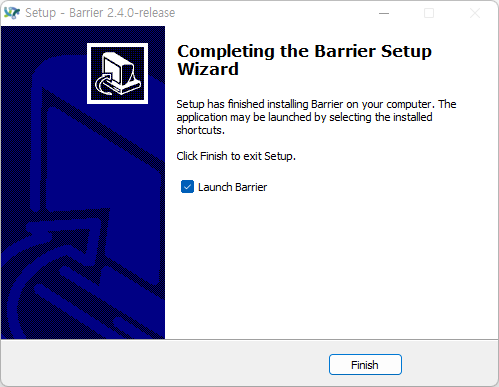
<p><code class="language-plaintext highlighter-rouge">exe</code> 확장자를 가진 윈도우용 설치 파일로 설치를 진행합니다. 설치가 완료되면, <strong>Launch Barrier</strong>를 선택하여 바로 프로그램을 설정해 봅시다.</p>

<h2 id="barrier-windows-클라이언트-설정">Barrier Windows 클라이언트 설정</h2>

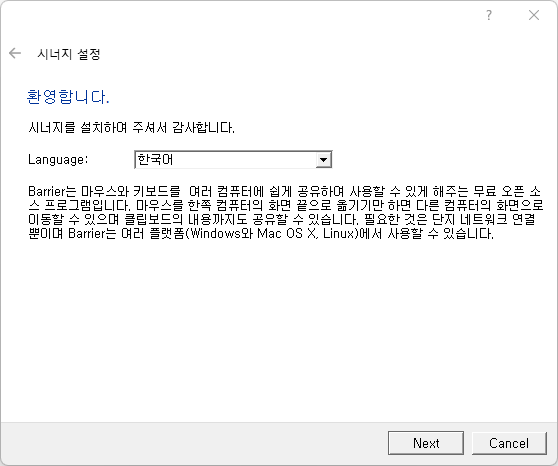
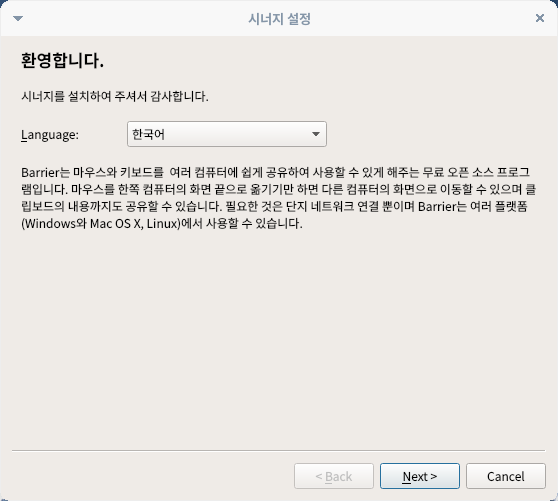
<p><img src="/assets/images/2024-04-29/2024-04-29-01-07.png" alt="Barrier 설정 - 언어 선택" /></p>

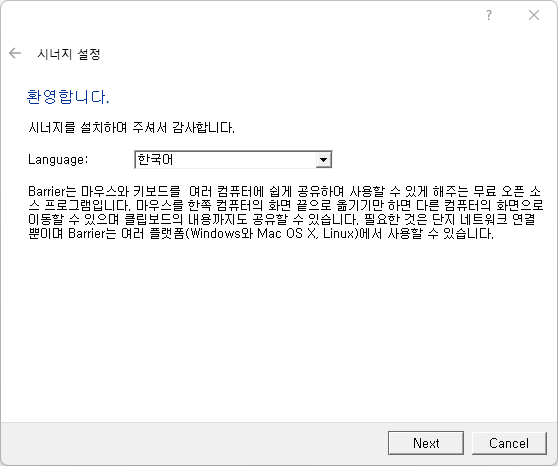
<p>언어는 서버와 마찬가지로 <strong>한국어</strong>가 편할 것 같네요.</p>

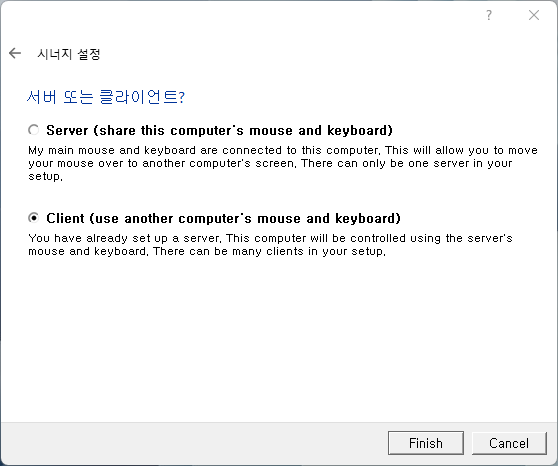
<p><img src="/assets/images/2024-04-29/2024-04-29-01-08.png" alt="Barrier 설정 - 서버/클라이언트 선택" /></p>

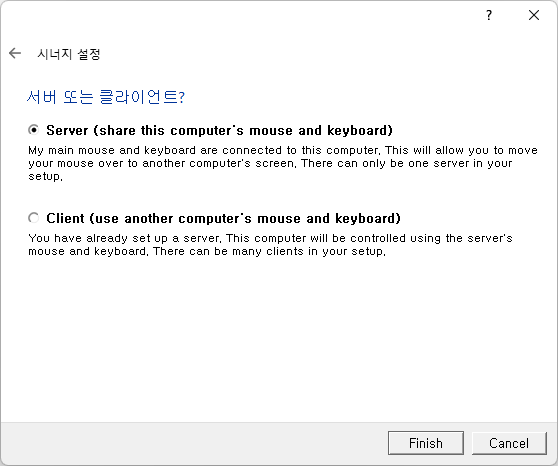
<p>이번에는 윈도우를 클라이언트로 설정하기로 했으니, <strong>Client</strong>를 선택하고 넘어갑니다.</p>

<p><img src="/assets/images/2024-04-29/2024-04-29-01-09.png" alt="Barrier 설정 - Bonjour 설치" /></p>

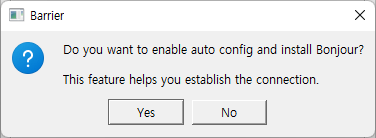
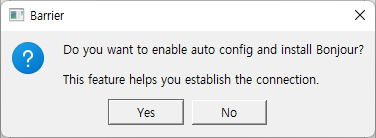
<p><a href="https://ko.wikipedia.org/wiki/봉주르_(소프트웨어)" target="_blank"><strong>Bonjour</strong></a>를 설치하면 이후에 <strong>Auto config</strong>를 통해 현재 네트워크상의 배리어 서버를 편하게 찾아 연결할 수 있다는데요. 추가적인 프로그램 설치가 필요하기도 하고, 저희는 서버의 IP를 직접 기입하여 연결할 계획이므로 굳이 설치할 필요는 없어요.</p>

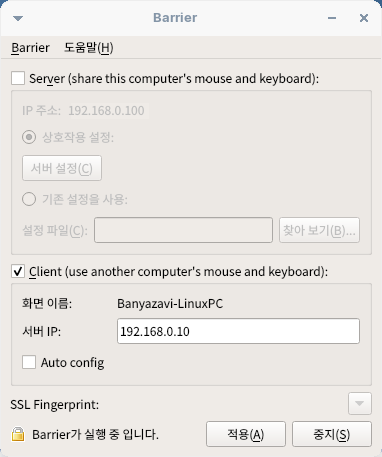
<p>그럼 이제 홈 화면이 보일 거예요. 서버와 마찬가지로 <strong>Barrier &gt; Change Settings (F4)</strong>에 들어가서 기본 설정부터 하겠습니다.</p>

<p><img src="/assets/images/2024-04-29/2024-04-29-01-10.png" alt="Barrier 설정 - 설정" /></p>

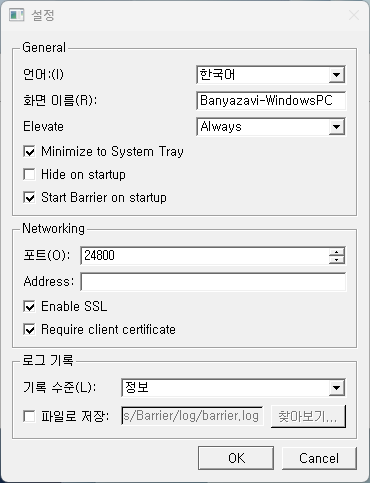
<p>기본적으로는 리눅스의 설정과 비슷합니다. <strong>Elevate</strong>라는 속성이 하나 생긴 것을 제외하면요.</p>

<p><strong>Elevate</strong>는 <strong>사용자 계정 컨트롤</strong> (이 앱이 디바이스를 변경할 수 있도록 허용하시겠어요?) 이 발생했을 때 배리어 서버 PC에서 이것에 접근할 수 있는지를 결정합니다. <strong>Always</strong>가 아니라면 이 때마다 마우스가 서버 PC의 중앙으로 튕기게 됩니다. 엄격한 보안 상황이 아니라면, <strong>Always</strong>가 제일 편할 거예요.</p>

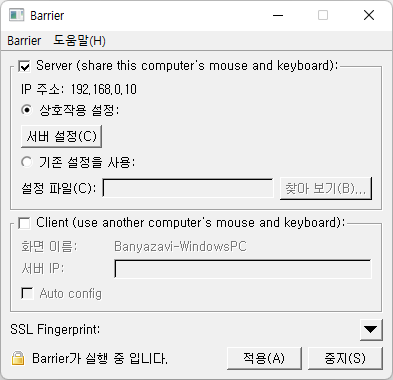
<p>자, 이제 설정을 완료하고 서버/클라이언트 양쪽의 홈 화면에서 <strong>시작(S)</strong>을 누르면, 안 될 거예요. <del>?!</del> 대부분은 SSL 인증서 오류가 발생하고 있기 때문이에요.</p>

<h1 id="ssl-인증서-없음-문제-해결">SSL 인증서 없음 문제 해결</h1>

<p>서버/클라이언트 양쪽에서 배리어를 시작한 후 배리어 설정 화면의 <strong>Barrier &gt; Show Log (F2)</strong> 메뉴를 열어 연결 로그를 보면, 보통은 아래 유형의 오류가 발생하고 있을 거예요.</p>

<div class="language-plaintext highlighter-rouge"><div class="highlight"><pre class="highlight"><code># Linux
ERROR: ssl certificate doesn't exist: /home/banyazavi/.local/share/barrier/SSL/Barrier.pem

# Windows
ERROR: ssl certificate doesn't exist: C:\Users\Banyazavi\AppData\Local\Barrier\SSL\Barrier.pem
</code></pre></div></div>

<p>이 오류는 <strong>SSL을 활성화하는데 필요한 인증서가 없다</strong>는 뜻이에요. 이 문제에 대한 해결법은 <a href="https://wiki.debian.org/Barrier#Securing_the_communications" target="_blank"><strong>Debian 위키의 Barrier 문서</strong></a>에서 잘 알려 주고 있습니다. 따라해 봅시다.</p>

<div class="language-plaintext highlighter-rouge"><div class="highlight"><pre class="highlight"><code>$ cd ~/바탕화면
$ openssl req -x509 -nodes -days 365 -subj /CN=Barrier -newkey rsa:4096 -keyout Barrier.pem -out Barrier.pem
</code></pre></div></div>

<p>이 명령을 실행하고 나면, 바탕화면에 <code class="language-plaintext highlighter-rouge">Barrier.pem</code> 이라는 파일이 생기게 돼요. 이 파일을 SSL 인증서 파일이 존재하지 않는다는 경로에 복사해 넣어 주면 됩니다. 저는 <code class="language-plaintext highlighter-rouge">/home/banyazavi/.local/share/barrier/SSL/Barrier.pem</code> 경로에 인증서 파일을 넣어 주면 되겠네요.</p>

<p>그리고 이 파일을 윈도우도 마찬가지로 필요한 경로에 붙여 넣습니다. 원칙적으로는 SSL 인증서를 하나 더 만들어 각각 써야 하지만, 개인 사용 수준에서는 이렇게 해도 상관 없을거예요.</p>

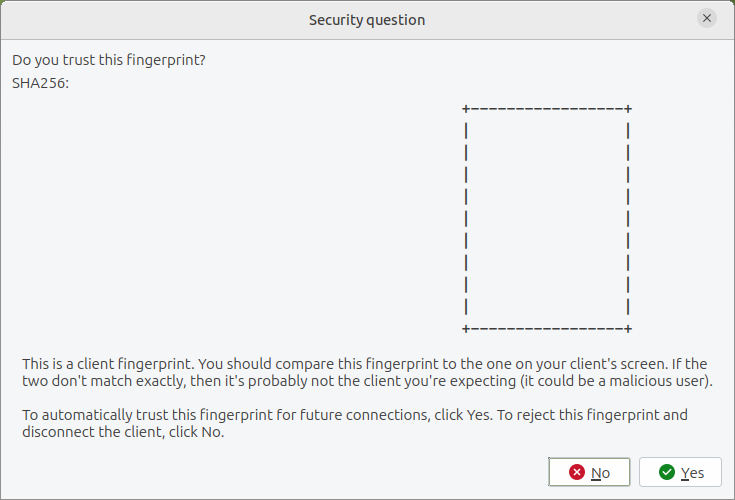
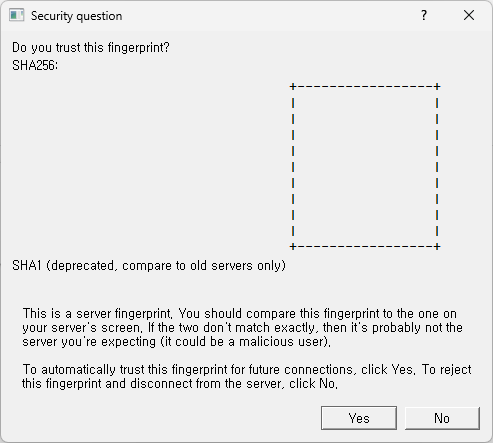
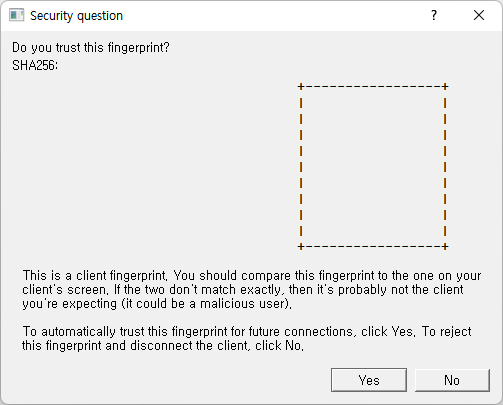
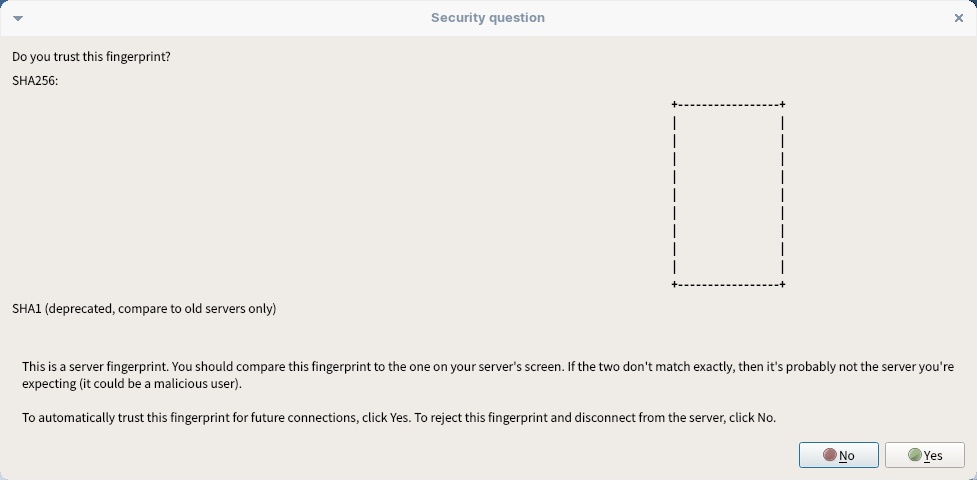
<p>그리고 다시 배리어의 <strong>시작(S)</strong> 버튼을 누르면, 서버와 클라이언트에 각각 아래와 같은 화면이 뜨며 연결이 될 거예요.</p>

<p><img src="/assets/images/2024-04-29/2024-04-29-01-11.png" alt="Barrier 연결 - 서버 인증" /></p>

<p><img src="/assets/images/2024-04-29/2024-04-29-01-12.png" alt="Barrier 연결 - 클라이언트 인증" /></p>

<p>(핑거프린트 정보는 가렸어요)</p>

<p><strong>Yes</strong>를 눌러 서로의 인증서를 허용하면, 이제 배리어가 의도한 대로 잘 동작하는 것을 볼 수 있을 거예요!</p>

<hr />

<h1 id="그리고-남은-이야기">그리고 남은 이야기</h1>

<p>글 중간에 언급했다시피, 현재 배리어 프로젝트는 개발이 종료된 것 같아요. 그래서 지금은 배리어에서 다시 포크된 프로젝트들이 개발되고 있고, 저는 이 중에서 <a href="https://github.com/input-leap/input-leap" target="_blank"><strong>Input Leap</strong></a>라는 프로젝트를 소개받기도 했습니다.</p>

<p>하지만 이 프로젝트는 아직 한창 개발중인 상황인 것 같네요. 해당 프로젝트의 깃허브 README에서 안내하듯이 <strong>v3.0.0</strong>이 출시된 후에야 상용으로 사용할 수 있을 것이라고 합니다. 그런 이유로 APT에 패키지가 등록되어 있지 않아 설치 과정이 복잡한 편이고요.</p>

<p>이 프로젝트가 정식 출시되면 다시 소개하도록 하겠습니다. 배리어의 버그를 수정하고 기능을 개선해서 나온다면 정말 좋겠네요.</p>]]></content><author><name>반야자비</name></author><category term="우분투 24.04 LTS" /><category term="barrier" /><category term="KM switch" /><category term="KVM switch" /><category term="Linux" /><category term="Ubuntu" /><category term="Ubuntu Desktop" /><summary type="html"><![CDATA[이번에는 리눅스를 서버로, 윈도우를 클라이언트로 설정해 볼게요.]]></summary></entry><entry><title type="html">[Ubuntu 24.04 LTS] xrdp 원격 데스크톱</title><link href="https://blog.banyazavi.com/2024-04-28/xrdp-%EC%9B%90%EA%B2%A9-%EB%8D%B0%EC%8A%A4%ED%81%AC%ED%86%B1" rel="alternate" type="text/html" title="[Ubuntu 24.04 LTS] xrdp 원격 데스크톱" /><published>2024-04-28T00:00:00+09:00</published><updated>2024-04-28T00:00:00+09:00</updated><id>https://blog.banyazavi.com/2024-04-28/xrdp%20%EC%9B%90%EA%B2%A9%20%EB%8D%B0%EC%8A%A4%ED%81%AC%ED%86%B1</id><content type="html" xml:base="https://blog.banyazavi.com/2024-04-28/xrdp-%EC%9B%90%EA%B2%A9-%EB%8D%B0%EC%8A%A4%ED%81%AC%ED%86%B1"><![CDATA[<blockquote>
  <p><strong>[NOTE]</strong><br />
<strong>xrdp</strong>가 무슨 서비스인지 궁금하세요?
그렇다면 <a href="/2022-06-11/xrdp-원격-데스크톱"><strong>이전 시리즈의 글</strong></a>을 확인하세요!</p>
</blockquote>

<p>2년 전과 비교하여 RDP를 통한 원격 세션 접속에 달라진 점은, 우리의 데스크톱 환경이 Xfce 기반의 Zorin에서 GNOME 2 기반의 MATE로 바뀌었다는 것 밖에 없습니다. 그리고 우분투 24가 되면서 생기는 것이 하나 있는데요, 이건 남은 이야기에서 알려 드리도록 할게요.</p>

<p>따라서 이번 글도 <strong>Linuxize</strong>의 <a href="https://linuxize.com/post/how-to-install-xrdp-on-ubuntu-20-04/" target="_blank"><strong>우분투 20.04에 xrdp 설치하는 법</strong></a>을 충실히 따라갑니다. 우리가 MATE 데스크톱을 사용한다는 점만 제외하고요.</p>

<hr />

<h1 id="xrdp-설치">xrdp 설치</h1>

<h2 id="optional-mate-desktop-설치">(Optional) MATE Desktop 설치</h2>

<div class="language-plaintext highlighter-rouge"><div class="highlight"><pre class="highlight"><code>$ sudo apt update
$ sudo apt install mate-desktop
</code></pre></div></div>

<p>우리는 우분투 마테를 설치했기 때문에 필요가 없지만, 혹시 xrdp가 지원되지 않는 데스크톱 환경이나 서버 버전을 설치하였다면 <strong>데스크톱 그래픽 환경</strong> 설치가 필요해요. Linuxize의 가이드는 <strong>Ubuntu Desktop</strong>이나 <strong>Xubuntu Desktop</strong>를 설치하라고 되어 있지만, 우리는 GNOME 2 기반의 <strong>MATE Desktop</strong>을 설치해 봅시다.</p>

<p>하지만 한 PC에 두 개 이상의 데스크톱 환경이 설치되어 있으면 작업할 때 헷갈리가 딱 좋아서요, 저는 가능한 <strong>xrdp가 지원되는 데스크톱 환경의 배포판을 사용</strong>하는 것을 권장합니다. 그리고 <strong>Ubuntu MATE</strong>가 딱 그런 배포판이에요!</p>

<h2 id="xrdp-설치-1">xrdp 설치</h2>

<div class="language-plaintext highlighter-rouge"><div class="highlight"><pre class="highlight"><code>$ sudo apt update
$ sudo apt install xrdp
$ sudo systemctl status xrdp
</code></pre></div></div>

<p><strong>xrdp</strong>를 설치합니다. 설치 후에 <code class="language-plaintext highlighter-rouge">sudo systemctl status xrdp</code> 명령으로 xrdp의 동작 상태를 확인해 볼 수 있어요.</p>

<h2 id="xrdp에-ssl-인증서-접근-권한-추가">xrdp에 SSL 인증서 접근 권한 추가</h2>

<div class="language-plaintext highlighter-rouge"><div class="highlight"><pre class="highlight"><code>$ sudo adduser xrdp ssl-cert
</code></pre></div></div>

<p><code class="language-plaintext highlighter-rouge">xrdp</code> 계정을 <code class="language-plaintext highlighter-rouge">ssl-cert</code> 그룹에 추가하여 SSL 인증서 접근 권한을 부여해 줍니다. 그렇지 않으면 원격 데스크톱 연결 시에 관련된 경고 메시지가 한번 뜨게 될 거에요.</p>

<h2 id="xrdp-재시작">xrdp 재시작</h2>

<div class="language-plaintext highlighter-rouge"><div class="highlight"><pre class="highlight"><code>$ sudo systemctl restart xrdp
</code></pre></div></div>

<p>설정을 적용하기 위해 xrdp를 재시작합니다. 또는 이 참에 리눅스를 재부팅하는 것도 좋아요.</p>

<h1 id="설치-확인">설치 확인</h1>

<p>이제 윈도우 PC의 <strong>원격 데스크톱 연결 도구</strong>를 통해 리눅스에 접속해 봅시다. 원격 접속에 사용할 윈도우 PC는 리눅스와 같은 네트워크 상에 있어야 해요.</p>

<h2 id="주의">주의!</h2>

<p>RDP는 <strong>원격 세션</strong> 전달 방식으로 PC에 접속합니다. 따라서 xrdp로 리눅스에 원격 접속을 하기 위해서는 로컬 환경의 세션이 사용 중이지 않아야 해요. 리눅스 재부팅 후 로그온하지 않거나, 현재 세션에서 로그아웃하여 사용 중인 세션을 모두 닫아 주세요. 그렇지 않고 원격 접속을 시도하면 원격 세션이 정상 동작하지 않거나, 접속 직후 튕길 수도 있어요!</p>

<h2 id="원격-데스크톱-연결">원격 데스크톱 연결</h2>

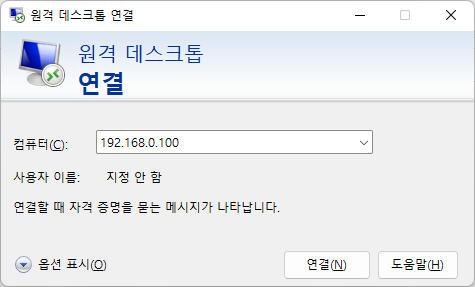
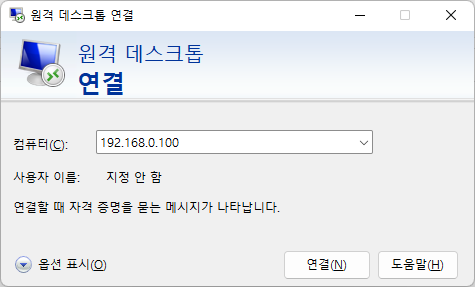
<p>자, 이제 윈도우에서 <strong>원격 데스크톱 연결</strong> 앱을 찾아 실행해 봅시다.</p>

<p><img src="/assets/images/2024-04-28/2024-04-28-01-01.png" alt="원격 데스크톱 연결" /></p>

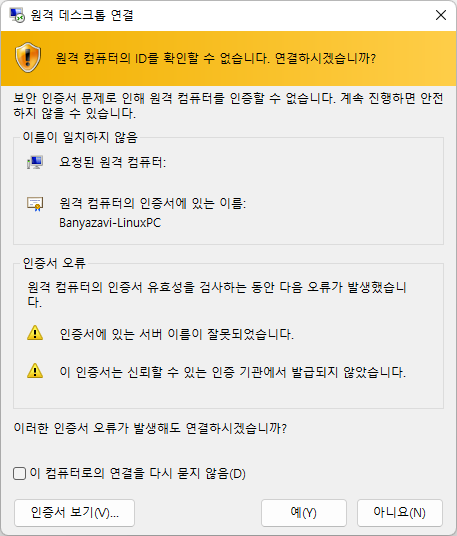
<p>리눅스 PC의 IP를 입력하고 연결을 누르면, 아래와 같은 경고가 발생할 거예요.</p>

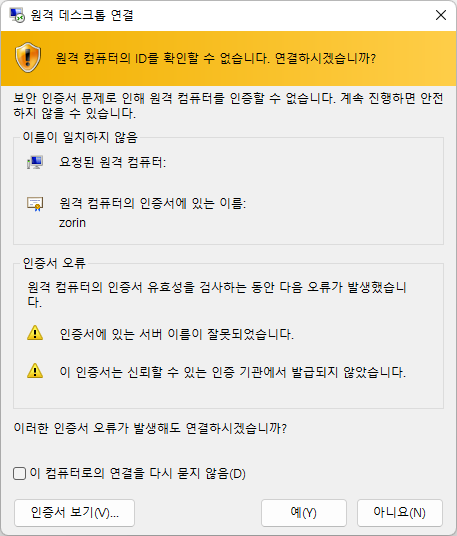
<p><img src="/assets/images/2024-04-28/2024-04-28-01-02.png" alt="원격 컴퓨터 ID 확인 경고 (인증서 오류)" /></p>

<p>자가 서명 인증서 문제로 경고가 발생하는데요. 이것은 어쩔 수 없으니 무시하고 <strong>예</strong>를 눌러서 접속합니다.</p>

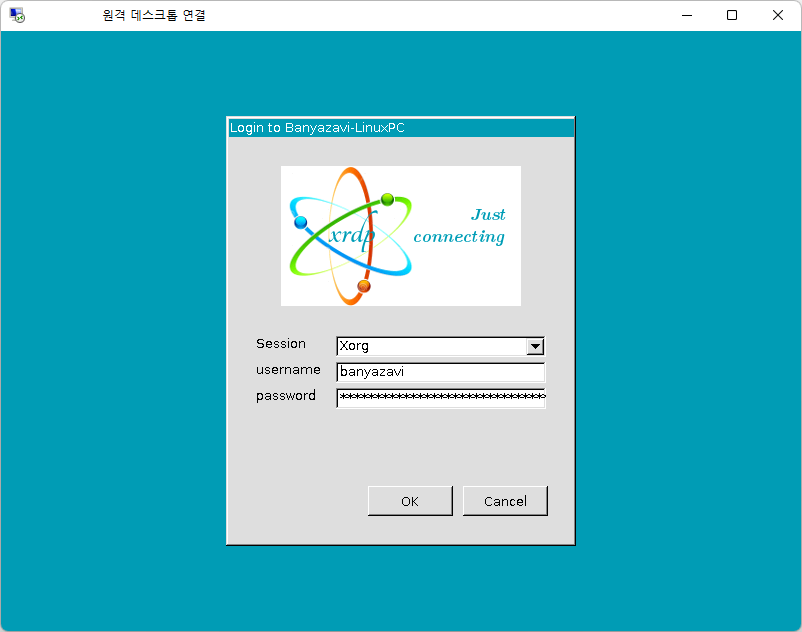
<p><img src="/assets/images/2024-04-28/2024-04-28-01-03.png" alt="xrdp 로그인" /></p>

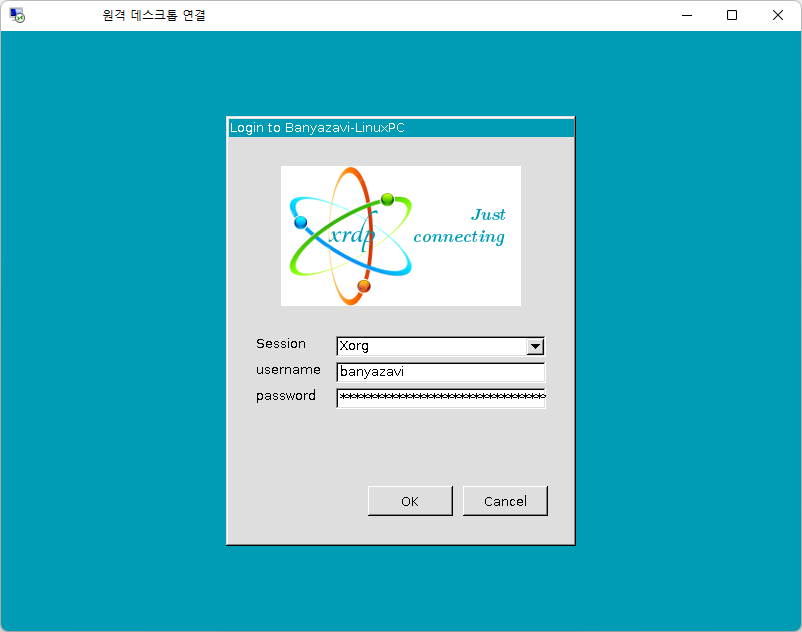
<p>그럼 이렇게 xrdp의 로그인 화면이 나오게 되고, 여기에 리눅스의 계정 정보를 입력하여 원격 데스크톱을 통해 리눅스에 접속할 수 있게 됩니다!</p>

<hr />

<h1 id="그리고-남은-이야기">그리고 남은 이야기</h1>

<h2 id="한글-입력이-안-된다">한글 입력이 안 된다?!</h2>

<p>즐거운 마음으로 원격 사용해 보려고 했는데, 한글 입력이 되지 않는 경우가 있죠? 로컬 세션과 원격 세션의 키보드 구성 정보가 공유되지 않기 때문이에요.</p>

<p><a href="/2024-04-08/Nimf-한글-입력기-프레임워크#키보드-레이아웃-확인"><strong>Nimf 설치 글의 키보드 레이아웃 설정</strong></a> 부분을 기억하실 거예요. 원격 세션에서는 이 부분 설정이 <strong>영어</strong>로 되어 있을 가능성이 높은데요, 이것 또한 <strong>한국어 Korean (101/104-key compatible)</strong> 으로 변경하면 아마 잘 될 거예요.</p>

<h2 id="ubuntu-desktop-공식-지원">Ubuntu Desktop 공식 지원?</h2>

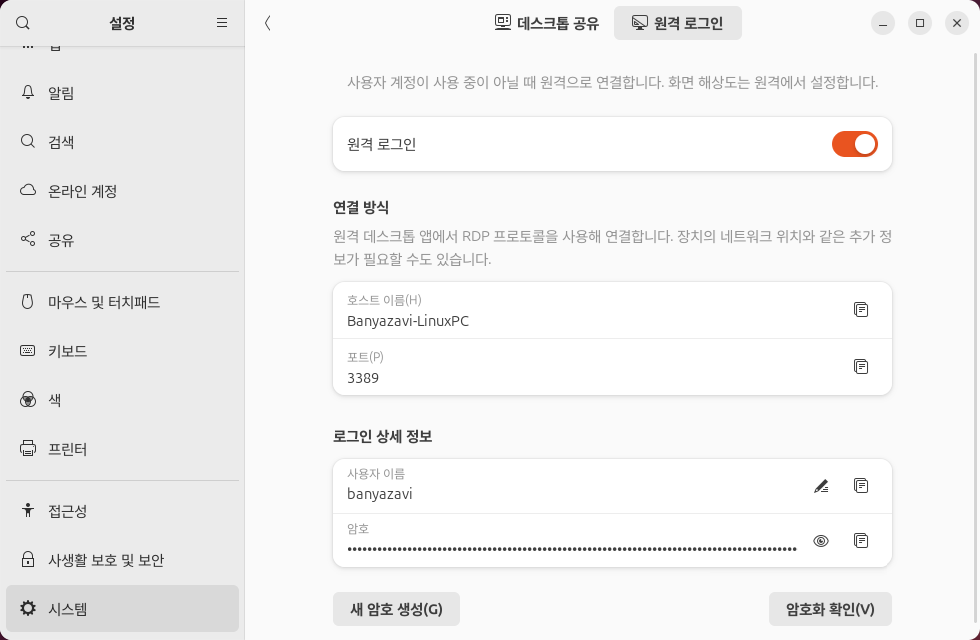
<p>우분투 데스크톱의 시스템 설정에서 다음과 같은 항목을 발견했어요.</p>

<p><img src="/assets/images/2024-04-28/2024-04-28-01-04.png" alt="Ubuntu Desktop - 원격 로그인" /></p>

<p><strong>원격 로그인</strong>이라는 항목이 생겼는데요. 기존에는 <strong>데스크톱 공유</strong> 밖에 없었고, 이 기능은 우리가 원하던 것은 아니었거든요. 그래서 이 기능이 세션 방식의 원격 접속이 아닐까 생각이 됩니다.</p>

<p>하지만 24.04 베타에서는 이 기능으로 정상적인 원격 데스크톱 접속을 할 수 없었어요… 정식 출시 후에 다시 확인해 보도록 할게요.</p>]]></content><author><name>반야자비</name></author><category term="우분투 24.04 LTS" /><category term="GNOME 2" /><category term="Linux" /><category term="mstsc" /><category term="RDP" /><category term="Ubuntu" /><category term="Ubuntu Desktop" /><category term="xrdp" /><summary type="html"><![CDATA[Xfce에서 GNOME 2로 바뀌었지만, xrdp 설치와 사용법은 전혀 바뀌지 않았어요.]]></summary></entry><entry><title type="html">[Ubuntu 24.04 LTS] Nimf 한글 입력기 프레임워크</title><link href="https://blog.banyazavi.com/2024-04-27/Nimf-%ED%95%9C%EA%B8%80-%EC%9E%85%EB%A0%A5%EA%B8%B0-%ED%94%84%EB%A0%88%EC%9E%84%EC%9B%8C%ED%81%AC" rel="alternate" type="text/html" title="[Ubuntu 24.04 LTS] Nimf 한글 입력기 프레임워크" /><published>2024-04-27T00:00:00+09:00</published><updated>2024-04-27T00:00:00+09:00</updated><id>https://blog.banyazavi.com/2024-04-27/Nimf%20%ED%95%9C%EA%B8%80%20%EC%9E%85%EB%A0%A5%EA%B8%B0%20%ED%94%84%EB%A0%88%EC%9E%84%EC%9B%8C%ED%81%AC</id><content type="html" xml:base="https://blog.banyazavi.com/2024-04-27/Nimf-%ED%95%9C%EA%B8%80-%EC%9E%85%EB%A0%A5%EA%B8%B0-%ED%94%84%EB%A0%88%EC%9E%84%EC%9B%8C%ED%81%AC"><![CDATA[<blockquote>
  <p><strong>[NOTE]</strong><br />
<strong>Nimf</strong> 한글 입력기 프레임워크를 왜 선택했는지 궁금하세요?<br />
그렇다면 <a href="/2022-06-04/Nimf-한글-입력기-프레임워크"><strong>이전 시리즈의 글</strong></a>을 확인하세요!</p>
</blockquote>

<p>사실 <strong>Nimf</strong> 설치법은 우분투 24에서도 전혀 변하지 않았습니다. 그것은 님프 입력기가 꽤 안정적으로 운영되는 프로젝트라는 것을 방증하기도 하죠.</p>

<hr />

<h1 id="nimf-설치">Nimf 설치</h1>

<p><a href="https://github.com/hamonikr/nimf#nimf-설치" target="_blank"><strong>공식 Github의 설치 안내</strong></a>는 여전히 친절합니다. 그리고 나중에 설치법이 바뀌어도 이 곳에 바로 안내가 될 거예요. 먼 미래에 이 글을 보고 있다면, 반드시 공식 설치 안내 링크의 내용과 비교하여 보길 바랍니다.</p>

<h2 id="기존-하모니카-패키지-저장소-삭제">기존 하모니카 패키지 저장소 삭제</h2>

<div class="language-plaintext highlighter-rouge"><div class="highlight"><pre class="highlight"><code>$ sudo rm -f /etc/apt/sources.list.d/hamonikr.list
</code></pre></div></div>

<p>기존에 하모니카 APT 저장소를 삭제합니다. 리눅스 신규 설치 직후라면 아무 의미가 없는 동작이 되겠습니다.</p>

<h2 id="하모니카-패키지-저장소-추가">하모니카 패키지 저장소 추가</h2>

<div class="language-plaintext highlighter-rouge"><div class="highlight"><pre class="highlight"><code># (If needed)
$ sudo apt update
$ sudo apt install curl
</code></pre></div></div>

<p>리눅스를 최소 설치한 경우에는 <code class="language-plaintext highlighter-rouge">curl</code> 명령어가 없을 수도 있어요. 그럴 때는 위 명령어를 입력하여 <code class="language-plaintext highlighter-rouge">curl</code>을 설치합니다. 그럼 이제 아래 명령이 정상적으로 동작할 거예요.</p>

<div class="language-plaintext highlighter-rouge"><div class="highlight"><pre class="highlight"><code>$ curl -sL https://pkg.hamonikr.org/add-hamonikr.apt | sudo -E bash -
</code></pre></div></div>

<p>새로운 하모니카 APT 저장소를 추가하는 스크립트를 실행합니다. 잘 등록되었다면, 아래 메시지가 출력될 거예요.</p>

<div class="language-plaintext highlighter-rouge"><div class="highlight"><pre class="highlight"><code>================================================================================
================================================================================

  하모니카 OS의 저장소를 추가하고 설치가능한 패키지 목록을 업데이트 했습니다.
  이제 하모니카 팀에서 제공하는 패키지를 설치할 수 있습니다.

  
================================================================================
================================================================================
</code></pre></div></div>

<h2 id="nimf-한글-입력기-프레임워크-설치">Nimf 한글 입력기 프레임워크 설치</h2>

<div class="language-plaintext highlighter-rouge"><div class="highlight"><pre class="highlight"><code>$ sudo apt install nimf nimf-libhangul
</code></pre></div></div>

<p>APT를 통해 <strong>Nimf</strong> 한글 입력기 프레임워크를 설치합니다.</p>

<h2 id="기본-입력기로-설정">기본 입력기로 설정</h2>

<div class="language-plaintext highlighter-rouge"><div class="highlight"><pre class="highlight"><code>$ im-config -n nimf
</code></pre></div></div>

<p>위 명령어로 Nimf를 기본 입력기로 설정합니다. 아니면 우분투 마테에서 <strong>기본 설정 &gt; 언어 지원</strong> 설정에서 <strong>키보드 입력기</strong>를 <code class="language-plaintext highlighter-rouge">nimf</code>로 바꿔도 돼요.</p>

<p>자, 이제 재부팅을 해 봅시다!</p>

<h2 id="설치-확인">설치 확인</h2>

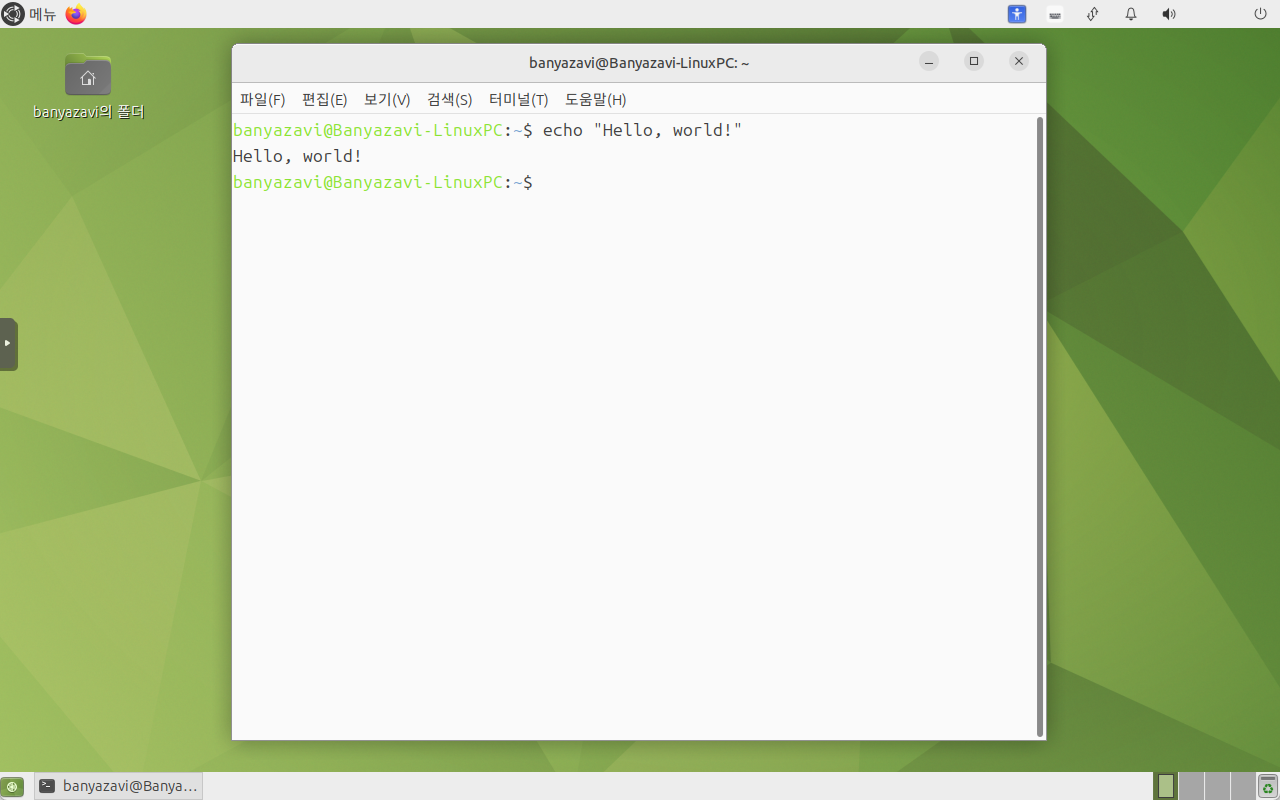
<p><img src="/assets/images/2024-04-27/2024-04-27-01-01.png" alt="Nimf 영문 입력 확인" /></p>

<p>이제 화면 오른쪽 위쪽의 트레이에 <strong>키보드 아이콘</strong>이 새로 생긴 것을 알 수 있어요. 영문은 예전과 동일하게 잘 입력되는 것을 볼 수 있습니다.</p>

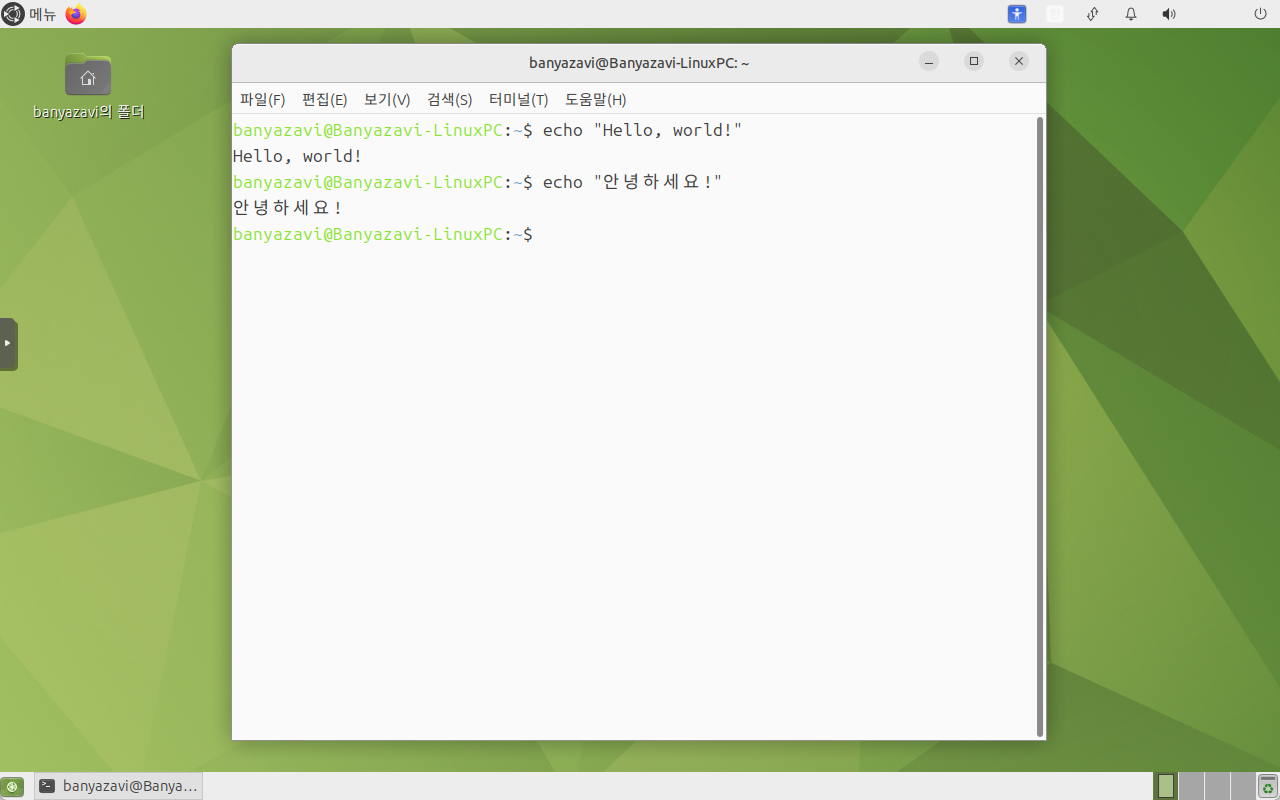
<p>이번엔 한/영 키를 누르고 타이핑하면,</p>

<p><img src="/assets/images/2024-04-27/2024-04-27-01-02.png" alt="Nimf 한글 입력 확인" /></p>

<p>트레이 아이콘이 <strong>한</strong>이라는 글자로 바뀌면서 한글 입력 모드로 전환되고, 한글이 잘 입력되는 것도 볼 수 있습니다. <strong>한자</strong>키를 누르면 한자도 잘 입력될 거예요.</p>

<hr />

<h1 id="그리고-남은-이야기">그리고 남은 이야기</h1>

<h2 id="키보드-레이아웃-확인">키보드 레이아웃 확인</h2>

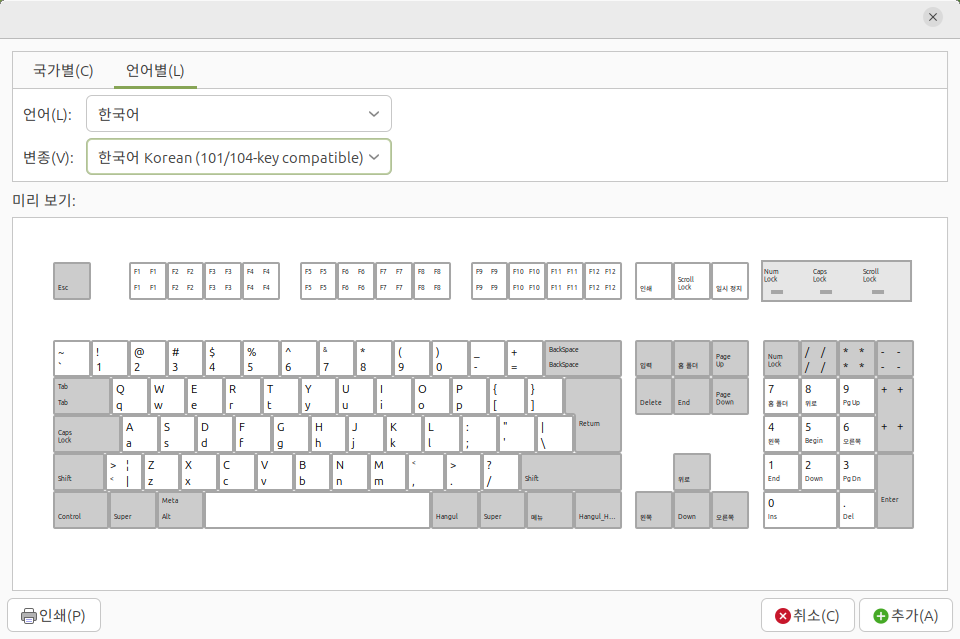
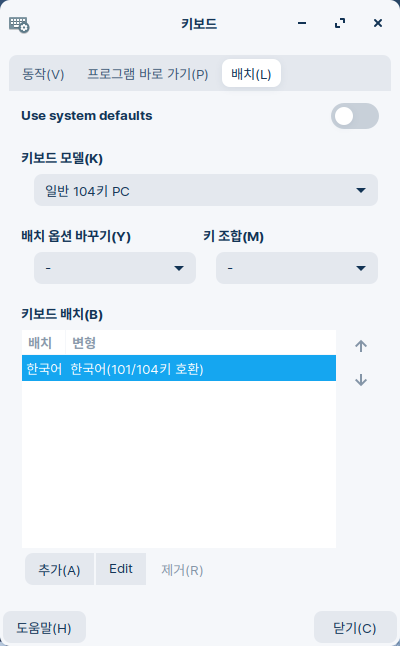
<p>님프를 설치했는데도 한/영키와 한자키가 정상적으로 작동하지 않는 경우가 있습니다. 또는 우분투를 다른 언어로 설치한 후, 언어 지원 설정에서 한국어로 바꾼 경우도 있을 거예요. 이 때는 키보드 레이아웃을 <strong>한국어 Korean (101/104-key compatible)</strong>로 바꿔야 해요. <strong>기본 설정 &gt; 키보드</strong> 설정의 <strong>키 배치</strong> 탭에서 변경할 수 있습니다. <strong>추가</strong> 버튼을 눌러 언어별 키보드를 선택할 수 있어요.</p>

<p><img src="/assets/images/2024-04-27/2024-04-27-01-03.png" alt="한글 101/104 키보드 레이아웃" /></p>

<p>오른쪽 Alt, Ctrl 키 대신 <strong>Hangul</strong>, <strong>Hangul_Hanja</strong> 키가 매핑되어 있으면 맞는 거예요. 이 키 배치를 추가하고, 다른 배치를 모두 제거하면 됩니다.</p>

<h2 id="legacy-trustedgpg-keyring-경고">legacy trusted.gpg keyring 경고</h2>

<p>최신 우분투에서 님프를 설치한 후에, <code class="language-plaintext highlighter-rouge">apt update</code> 명령을 하면 아래와 같은 메시지가 출력되는 경우가 있어요.</p>

<div class="language-plaintext highlighter-rouge"><div class="highlight"><pre class="highlight"><code>Key is stored in legacy trusted.gpg keyring (/etc/apt/trusted.gpg), see the DEPRECATION section in apt-key(8) for details.
</code></pre></div></div>

<p>이건 우분투용 님프 설치 스크립트에서 지원 종료된 방식으로 저장소 키를 등록하고 있어서 그런 건데요. 이상한 것은, <strong>하모니카용 스크립트에서는 요즘 방식으로 키를 등록하고, 이건 우분투에서도 가능한 방법</strong>이거든요? 아마 곧 수정이 되지 않을까 싶어요. 아직까지는 지원 종료 경고일 뿐이지만, 이것이 신경쓰이는 분은 아래와 같이 하모니카용 설치 스크립트를 통해 APT 저장소를 등록하면 됩니다.</p>

<div class="language-plaintext highlighter-rouge"><div class="highlight"><pre class="highlight"><code># 기존 하모니카 패키지 저장소 삭제
$ sudo rm -f /etc/apt/sources.list.d/hamonikr-pkg.list

# 하모니카 6.0용 패키지 저장소 추가 스크립트 실행 (이 단계에서 신규 저장소 키가 등록)
$ wget -qO- https://update.hamonikr.org/add-update-repo.apt | sudo -E bash -

# 하모니카 패키지 저장소 다시 삭제
$ sudo rm -f /etc/apt/sources.list.d/hamonikr.list

# 우분투용 패키지 저장소 추가 스크립트 실행
$ curl -sL https://pkg.hamonikr.org/add-hamonikr.apt | sudo -E bash -

# apt update 명령 결과 확인
$ sudo apt update
</code></pre></div></div>]]></content><author><name>반야자비</name></author><category term="우분투 24.04 LTS" /><category term="Linux" /><category term="Nimf" /><category term="Ubuntu" /><category term="Ubuntu Desktop" /><summary type="html"><![CDATA[별다른 추가 설정 없이도 잘 동작하는 한글 입력기는 아직 Nimf인 것 같아요.]]></summary></entry><entry><title type="html">[Ubuntu 24.04 LTS] Ubuntu MATE</title><link href="https://blog.banyazavi.com/2024-04-26/Ubuntu-MATE" rel="alternate" type="text/html" title="[Ubuntu 24.04 LTS] Ubuntu MATE" /><published>2024-04-26T00:00:00+09:00</published><updated>2024-04-26T00:00:00+09:00</updated><id>https://blog.banyazavi.com/2024-04-26/Ubuntu%20MATE</id><content type="html" xml:base="https://blog.banyazavi.com/2024-04-26/Ubuntu-MATE"><![CDATA[<p><a href="/category/ubuntu_desktop/"><strong>지난 시리즈</strong></a>를 보면 알 수 있듯이, 저는 <strong>우분투</strong> 기반의 리눅스에서 작업을 하고, 때때로 원격 접속을 하기 위해 <strong>xrdp</strong>를 반드시 필요로 합니다. 그래서 <strong>Xfce</strong> 데스크톱 환경 기반의 우분투 배포판을 주로 찾아봤는데, 다음과 같은 문제가 있었어요.</p>

<ul>
  <li><a href="https://xubuntu.org/" target="_blank"><strong>Xubuntu</strong></a>: 주분투는 xrdp를 위한 우분투 배포판 중에 주로 추천되기는 하는데요. 문제는, <strong>안 예뻐요.</strong></li>
  <li><a href="https://www.linuxmint.com/" target="_blank"><strong>Linux Mint Xfce Edition</strong></a>: 리눅스 민트는 멋스럽고, Xfce 에디션도 있습니다. 문제는 원격 접속 시 주분투와 같은 <strong>기본 Xfce 데스크톱 환경</strong>이 뜹니다. <del>즉, 안 예뻐요</del></li>
  <li><a href="https://zorin.com/" target="_blank"><strong>Zorin OS</strong></a>: 조린 OS는 17부터 Xfce 기반인 <strong>Zorin OS Lite</strong>를 제공하지 않습니다. 아쉬운 일이에요.</li>
  <li><a href="https://www.linuxliteos.com/" target="_blank"><strong>Linux Lite</strong></a>: 리눅스 라이트는 Xfce 기반이고, xrdp를 통한 원격 접속 시에도 디자인 차이가 적었으며, 나름 디자인도 깔끔했지만… 살짝 투박한 느낌이 있었어요.</li>
</ul>

<p>그런데 얼마 전 인터넷을 찾아보다가, <a href="https://mate-desktop.org/" target="_blank"><strong>MATE</strong></a> 데스크톱 환경에서도 xrdp가 정상적으로 연결된다는 글을 보게 되었어요. 어? 심지어 그건 공인 파생 배포판도 있는데?</p>

<hr />

<h1 id="ubuntu-mate">Ubuntu MATE</h1>

<p><a href="https://ubuntu-mate.org/" target="_blank"><strong>Ubuntu MATE</strong></a>는 <a href="https://mate-desktop.org/" target="_blank"><strong>MATE</strong></a> 데스크톱 환경의 우분투 공인 파생 배포판입니다. MATE라는 이름은 <strong>마테차</strong>에서 따 온 이름이기 때문에 <strong>메이트</strong>라고 읽지 않고 <strong>마테</strong>라고 읽는다고 해요. 그래서 프로젝트 로고도 초록색인가 봐요.</p>

<h1 id="install-ubuntu-mate-2404-lts">Install Ubuntu “MATE” 24.04 LTS</h1>

<p>역시나 이번에도 스크린샷을 꼼꼼하게 찍어 왔습니다. 그런데 우분투 24는 설치 단계가 조금 바뀐 것 같네요?</p>

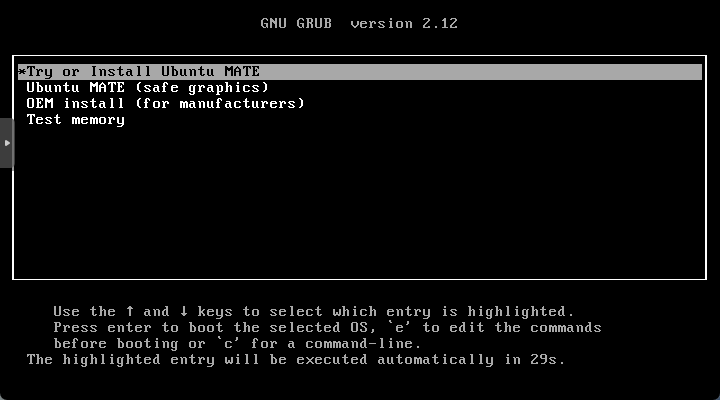
<p><a href="https://ubuntu-mate.org/download/" target="_blank"><strong>Ubuntu MATE 다운로드 페이지</strong></a>에서 설치 이미지를 내려 받아 설치 디스크를 만들고, 이것으로 부팅하면 아래와 같은 화면이 나오죠. <strong>Try or Install Ubuntu MATE</strong>를 선택하여 설치 화면으로 넘어가도록 합니다.</p>

<p><img src="/assets/images/2024-04-26/2024-04-26-01-01.png" alt="Ubuntu MATE 설치 메뉴" /></p>

<h2 id="언어-선택">언어 선택</h2>

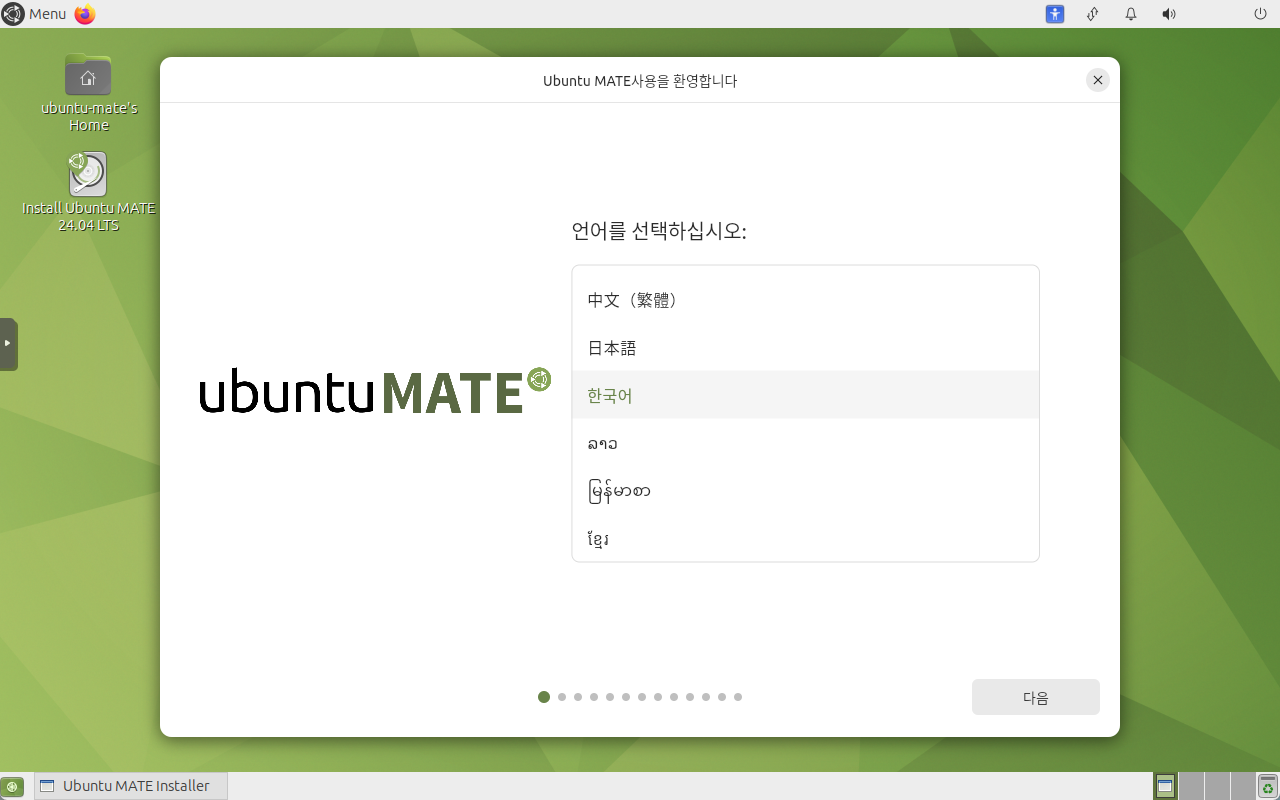
<p><img src="/assets/images/2024-04-26/2024-04-26-01-02.png" alt="Ubuntu MATE사용을 환영합니다" /></p>

<p>자, 이제 설치를 시작해 봅시다. 한국어가 지원되네요! 저는 지금 베타 버전으로 설치하고 있어 한국어가 완벽하게 지원되지는 않지만, 여러분이 설치할 즈음에는 다른 메뉴도 한국어 번역이 완료되어 있을 거예요.</p>

<h2 id="접근성">접근성</h2>

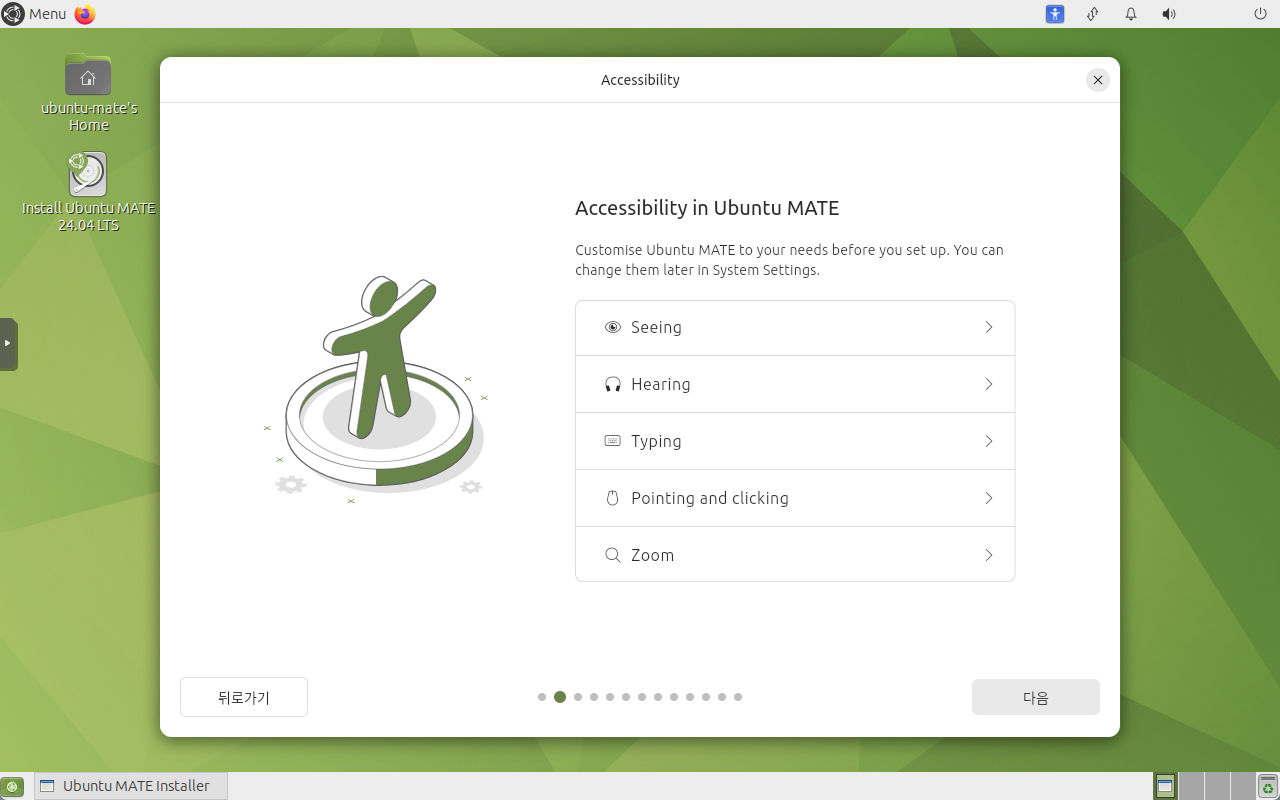
<p><img src="/assets/images/2024-04-26/2024-04-26-01-03.png" alt="Accessibility" /></p>

<p>우분투 24.04 부터는 접근성 설정 단계가 생겼습니다. 이건 정말 좋은 변화라고 생각해요. 자신이 PC를 더 편하게 쓸 수 있는 설정이 있는지 확인하고, 다음 단계로 넘어갑시다.</p>

<h2 id="키보드-레이아웃-선택">키보드 레이아웃 선택</h2>

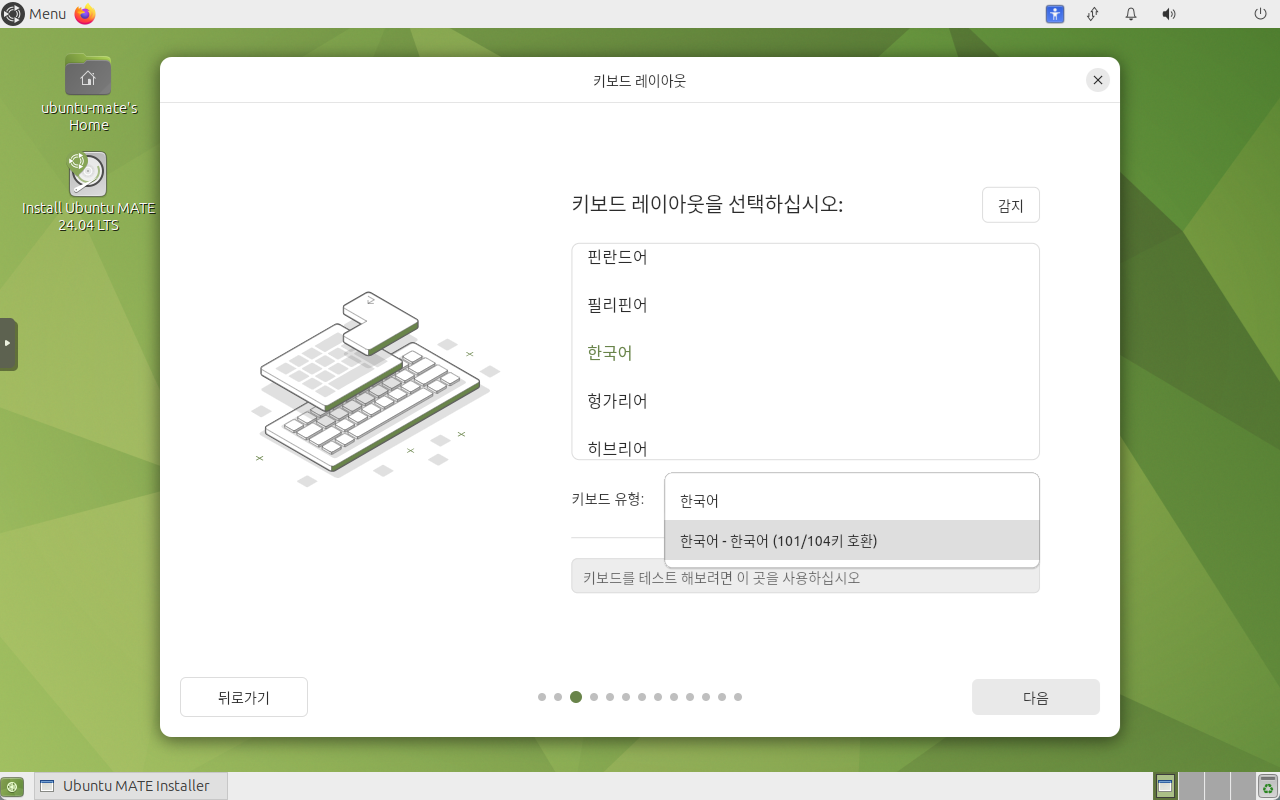
<p><img src="/assets/images/2024-04-26/2024-04-26-01-04.png" alt="키보드 레이아웃" /></p>

<p>키보드 레이아웃을 선택합니다. <strong>오른쪽 Alt</strong>와 <strong>Ctrl</strong>을 각각 <strong>한/영</strong>과 <strong>한자</strong>키로 쓸 수 있도록 <strong>한국어 (101/104키 호환)</strong>를 선택합니다.</p>

<p>하지만 이 설정만으로 한국어를 원활하게 사용하기는 어렵고, 한국어 입력기를 설정해야 해요. 그리고 그 글이 바로 다음 글일 거예요!</p>

<h2 id="네트워크-연결">네트워크 연결</h2>

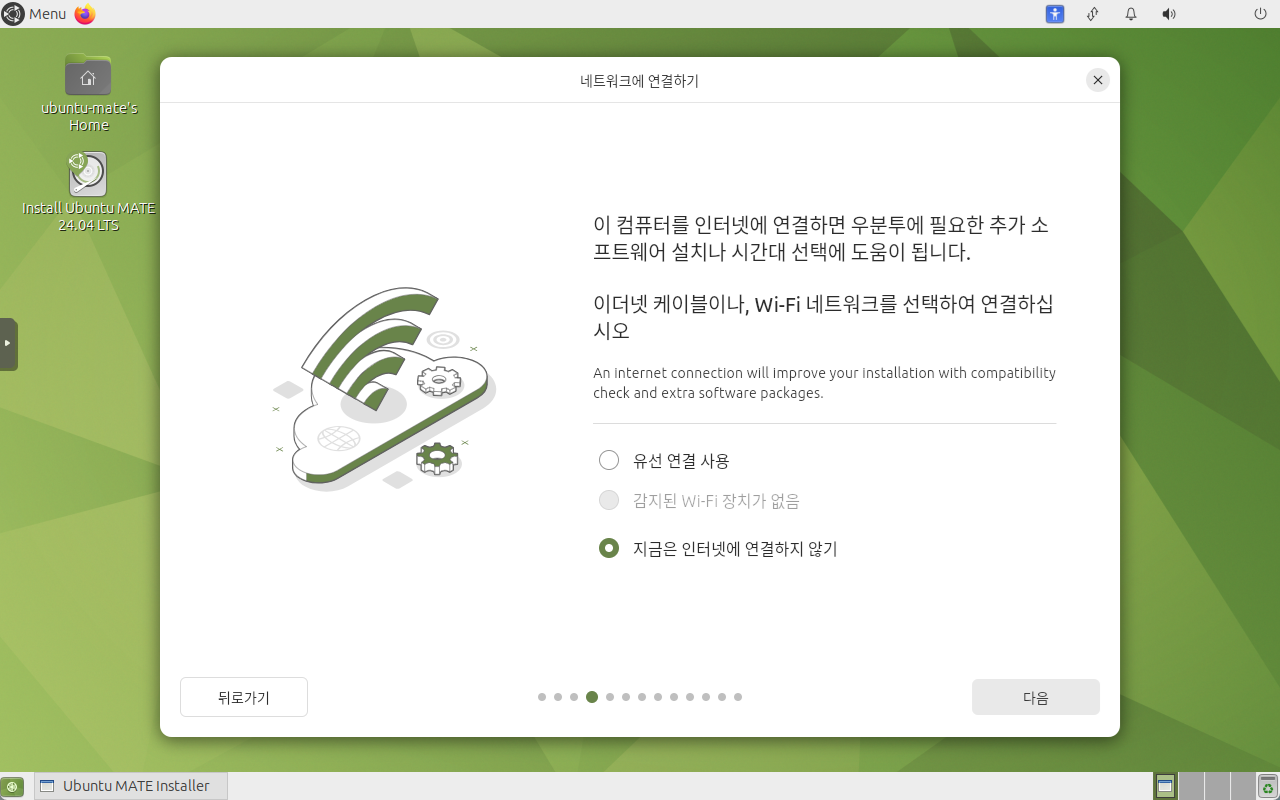
<p><img src="/assets/images/2024-04-26/2024-04-26-01-05.png" alt="네트워크에 연결하기" /></p>

<p>네트워크에 연결하는 단계입니다. 일반적으로는 이 단계에서 미리 네트워크에 연결해 두는 것이 편할 거예요. 저는 회사에서 PC를 설치하는 상황을 가정하고 있기 때문에, 일단 <strong>지금은 인터넷에 연결하지 않기</strong>로 하고 나중에 네트워크 연결 설정을 하겠습니다.</p>

<h2 id="ubuntu-mate-체험설치-선택">Ubuntu MATE 체험/설치 선택</h2>

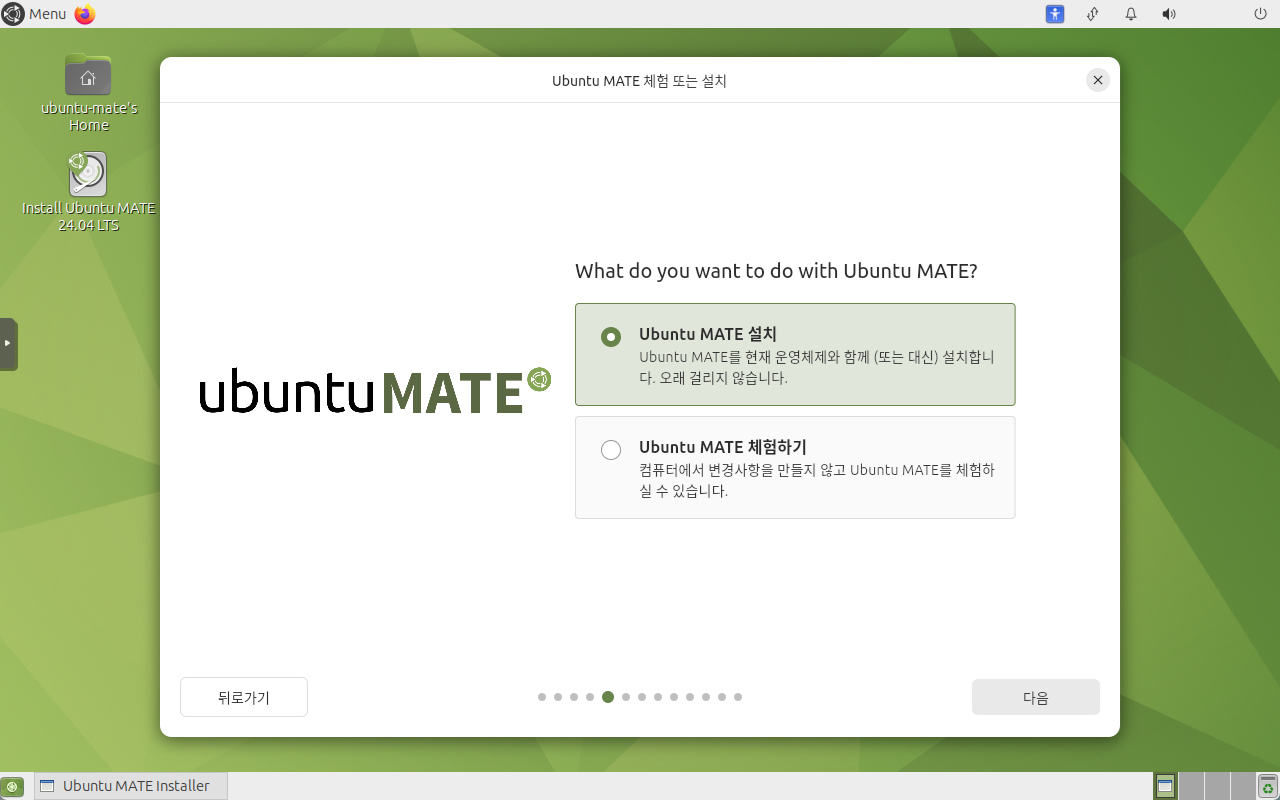
<p><img src="/assets/images/2024-04-26/2024-04-26-01-06.png" alt="Ubuntu MATE 체엄 또는 설치" /></p>

<p>보통은 이 단계가 맨 앞에 있었는데요, 이제는 언어와 키보드, 네트워크 설정까지 한 뒤에 선택하게 바뀌었네요. <del>이게 맞는 순서 같기도 하고</del> 우리는 설치를 할 거니까, <strong>Ubuntu MATE 설치</strong>를 선택하고 넘어갑시다.</p>

<h2 id="설치-유형-선택">설치 유형 선택</h2>

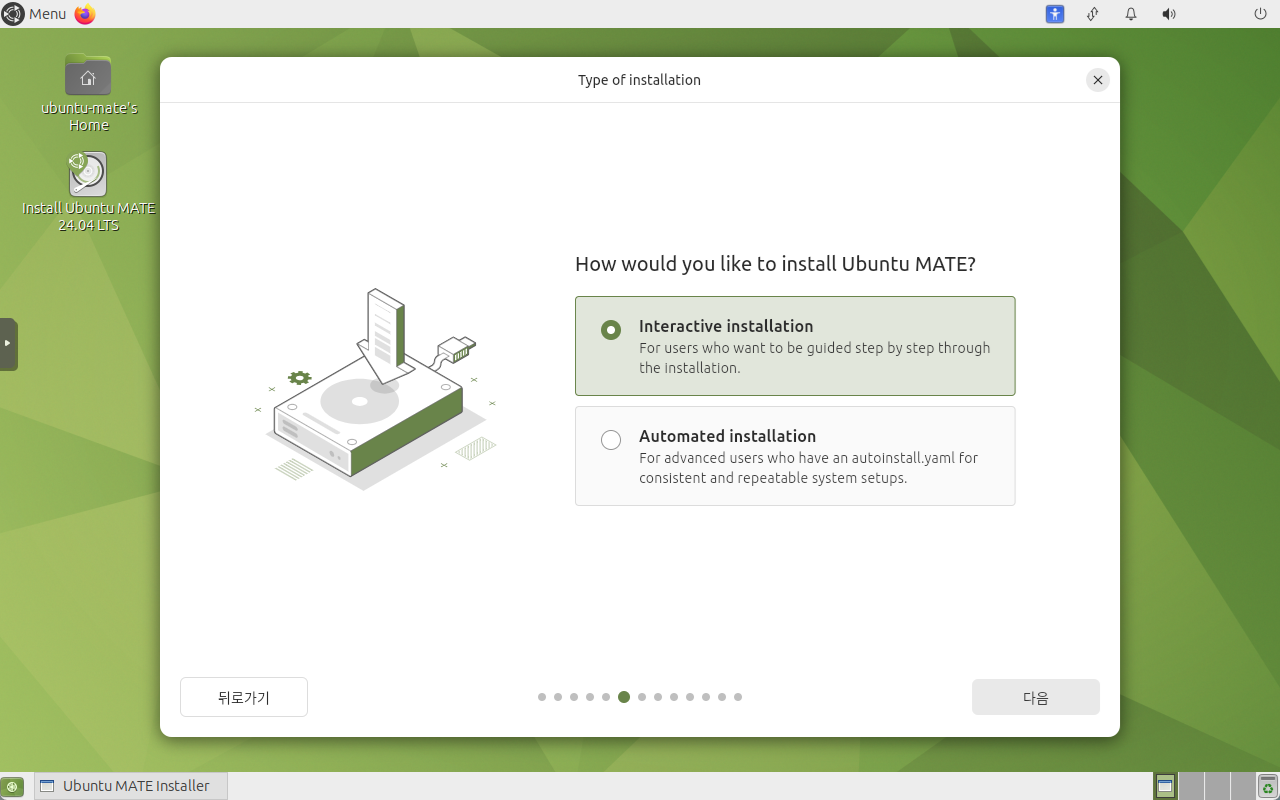
<p><img src="/assets/images/2024-04-26/2024-04-26-01-07.png" alt="Type of installation" /></p>

<p>자동 설치 구성을 지원하는 단계가 생겼습니다! 인터넷에서 적절한 <code class="language-plaintext highlighter-rouge">autoinstall.yaml</code> 파일을 내려 받아 그 구성으로 자동 설치하는 방법인 것 같아요. 하지만 우리는 그런 설정이 아직 없으니, <strong>Interactive installation</strong>을 선택하여 직접 설정하도록 합시다.</p>

<h2 id="애플리케이션-및-업데이트">애플리케이션 및 업데이트</h2>

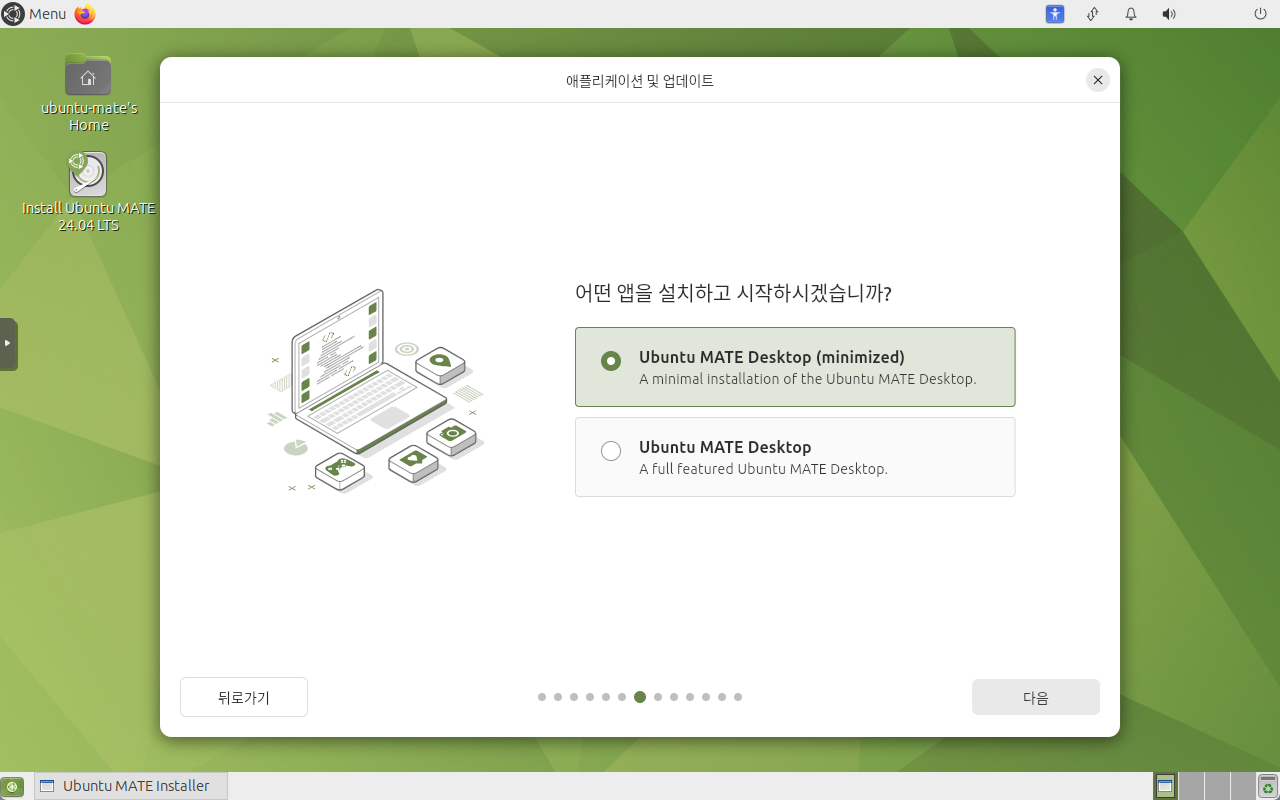
<p><img src="/assets/images/2024-04-26/2024-04-26-01-08.png" alt="애플리케이션 및 업데이트" /></p>

<p>기본 설치되는 애플리케이션 구성을 선택하는 단계입니다. 일반적으로는 아래 옵션을 선택하여 모든 기능을 설치하는 것이 좋을 거예요. 저는 대부분의 기본 기능을 사용하지 않고, 혹시 필요하더라도 그것만 직접 설치하므로 <strong>minimized</strong>를 선택하도록 하겠습니다.</p>

<h2 id="사유-소프트웨어-설치">사유 소프트웨어 설치</h2>

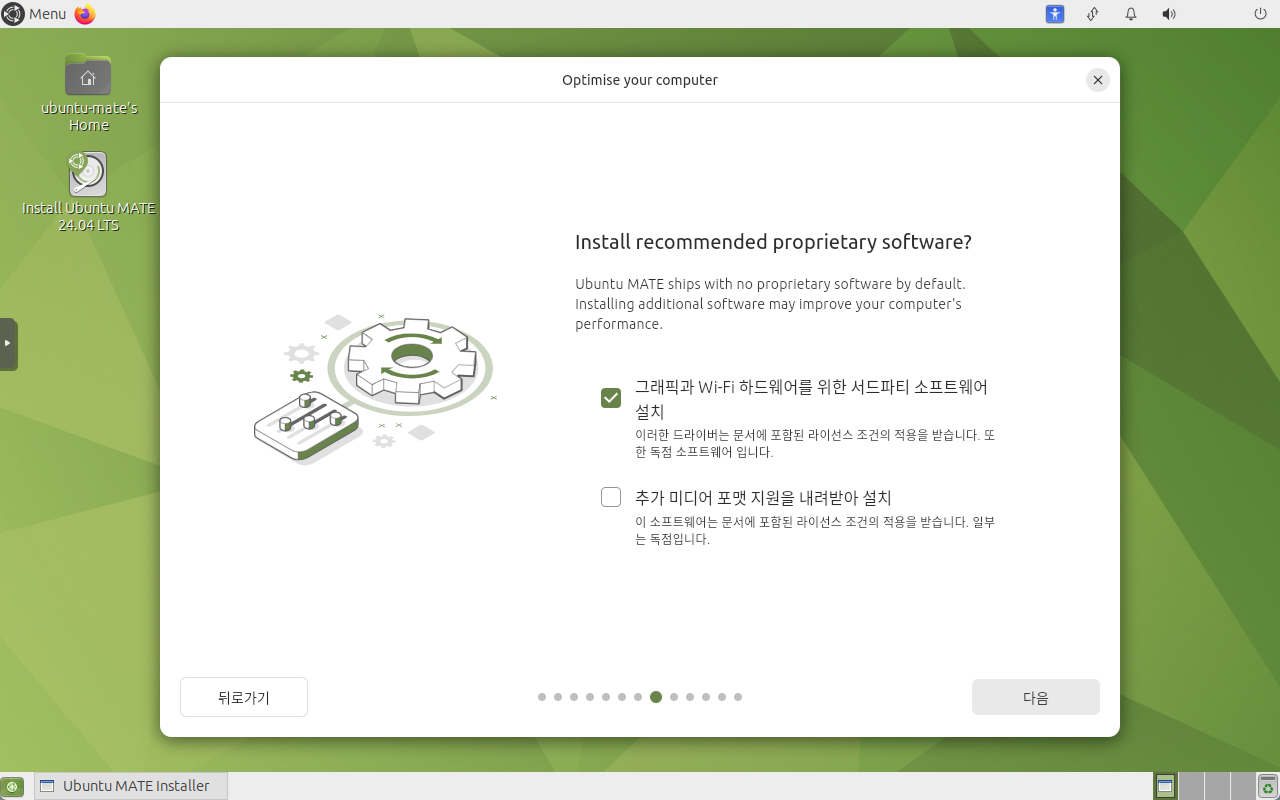
<p><img src="/assets/images/2024-04-26/2024-04-26-01-09.png" alt="Optimise your computer" /></p>

<p>일부 독점 소프트웨어를 설치할지 결정하는 단계입니다. 저는 드라이버 설치가 필요할 것 같아서 윗 옵션을 선택했어요. 이 PC로 동영상을 시청할 계획이 있다면 아래 옵션도 선택을 고려해 볼 수 있겠네요.</p>

<h2 id="설치-형식">설치 형식</h2>

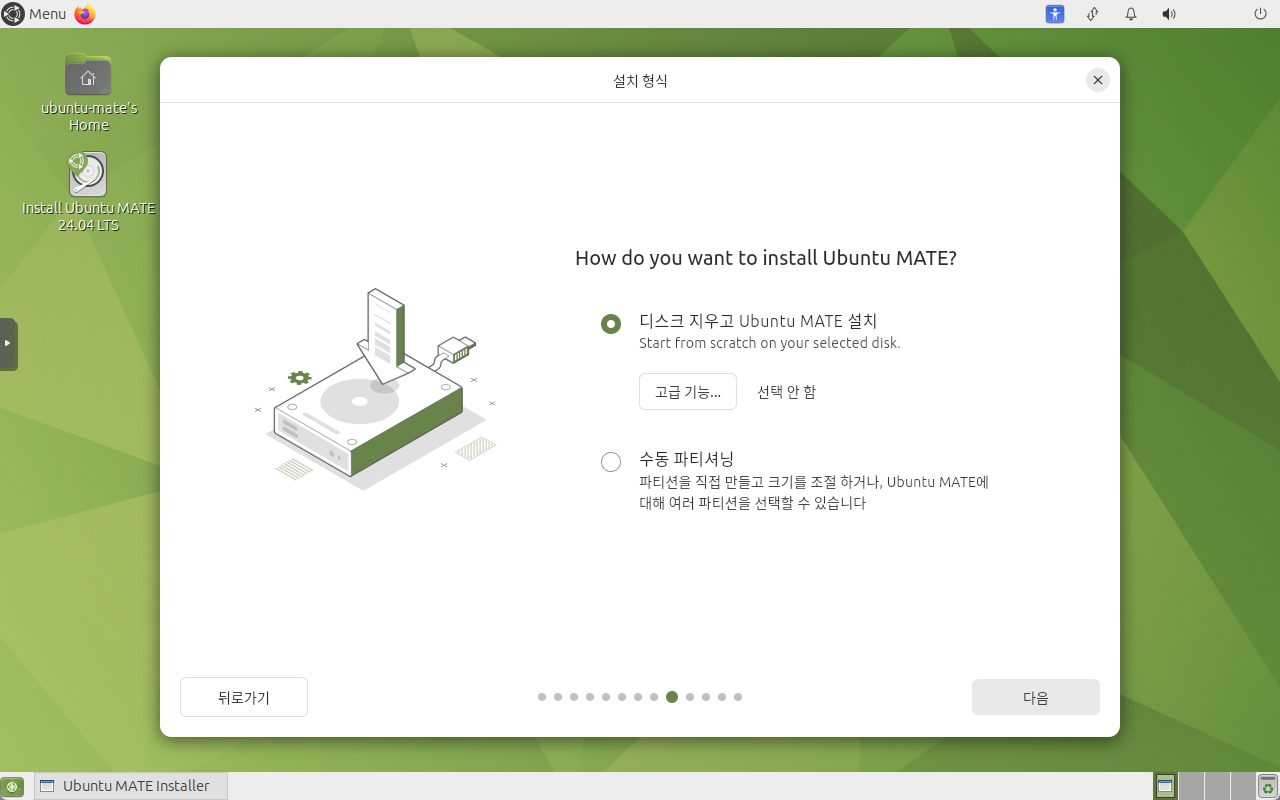
<p><img src="/assets/images/2024-04-26/2024-04-26-01-10.png" alt="설치 형식" /></p>

<p>이 화면에서 파티션 설정을 할 수 있습니다. <strong>수동 파티셔닝</strong>을 하면 원하는 대로 공간을 나누어 PC를 설치할 수 있어요. 저는 <del>귀찮으니</del> <strong>디스크 지우고 Ubuntu MATE 설치</strong>하도록 하겠습니다.</p>

<h2 id="계정-설정">계정 설정</h2>

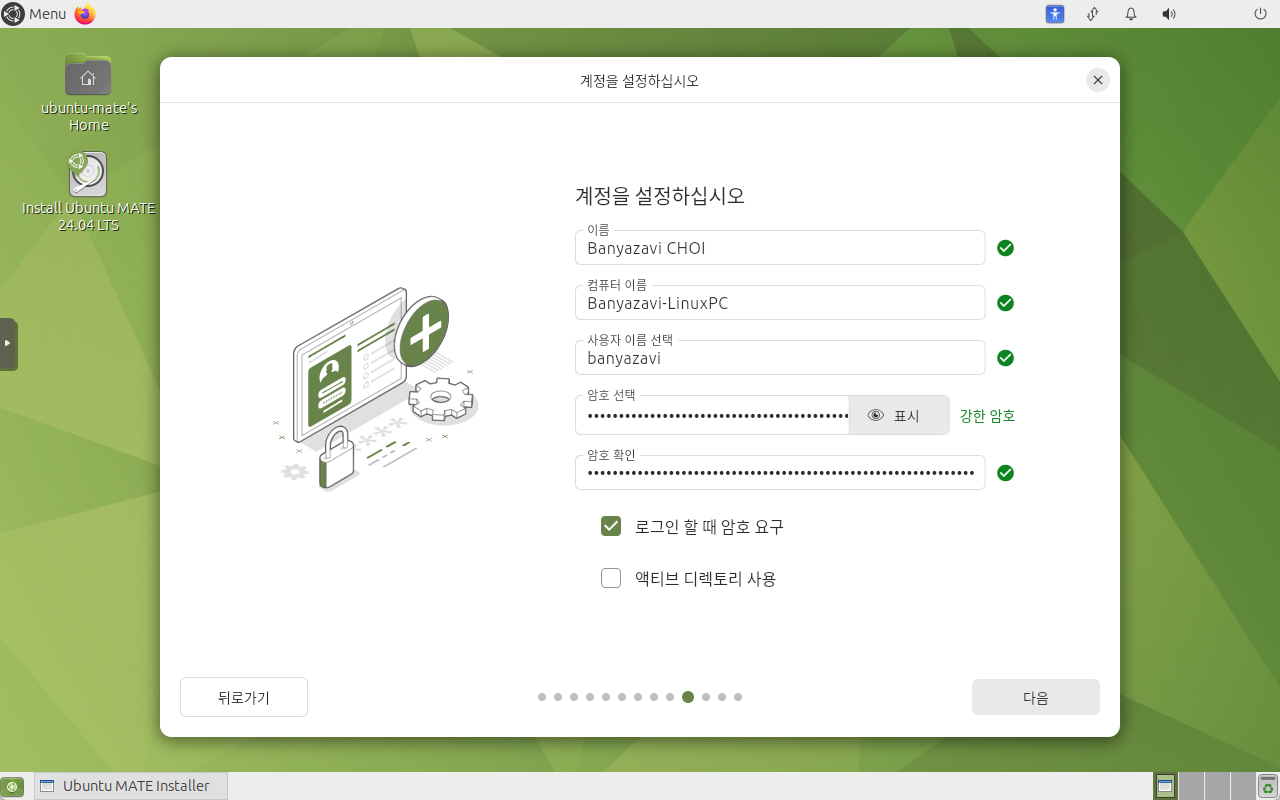
<p><img src="/assets/images/2024-04-26/2024-04-26-01-11.png" alt="계정을 설정하십시오" /></p>

<p>사용자 정보를 입력하는 단계입니다. <strong>사용자 이름 선택</strong>과 <strong>암호 선택</strong>을 신경써서 설정하면 됩니다.</p>

<h2 id="시간대-선택">시간대 선택</h2>

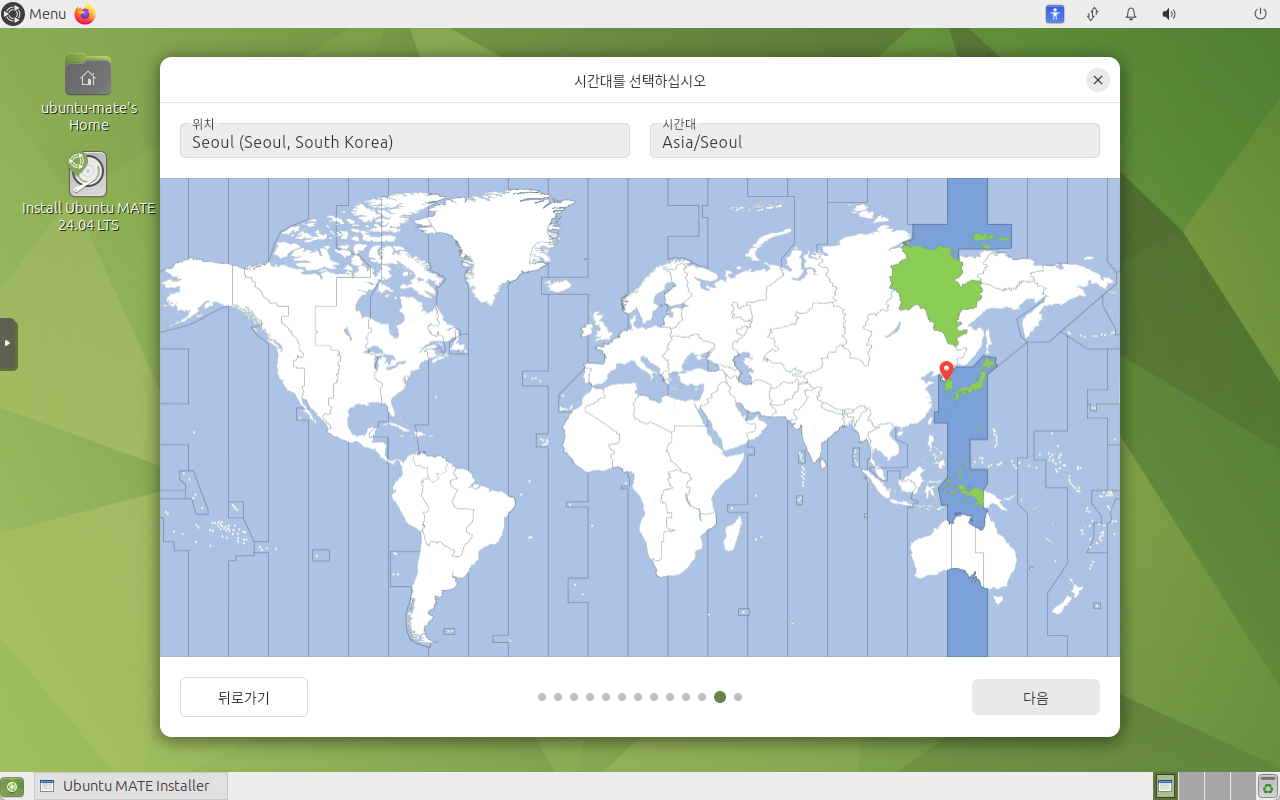
<p><img src="/assets/images/2024-04-26/2024-04-26-01-12.png" alt="시간대를 선택하십시오" /></p>

<p>시간대를 선택하는 단계입니다. 이 글을 보는 분은 보통 <strong>Asia/Seoul</strong> 이겠죠?</p>

<h2 id="설치-준비-완료">설치 준비 완료</h2>

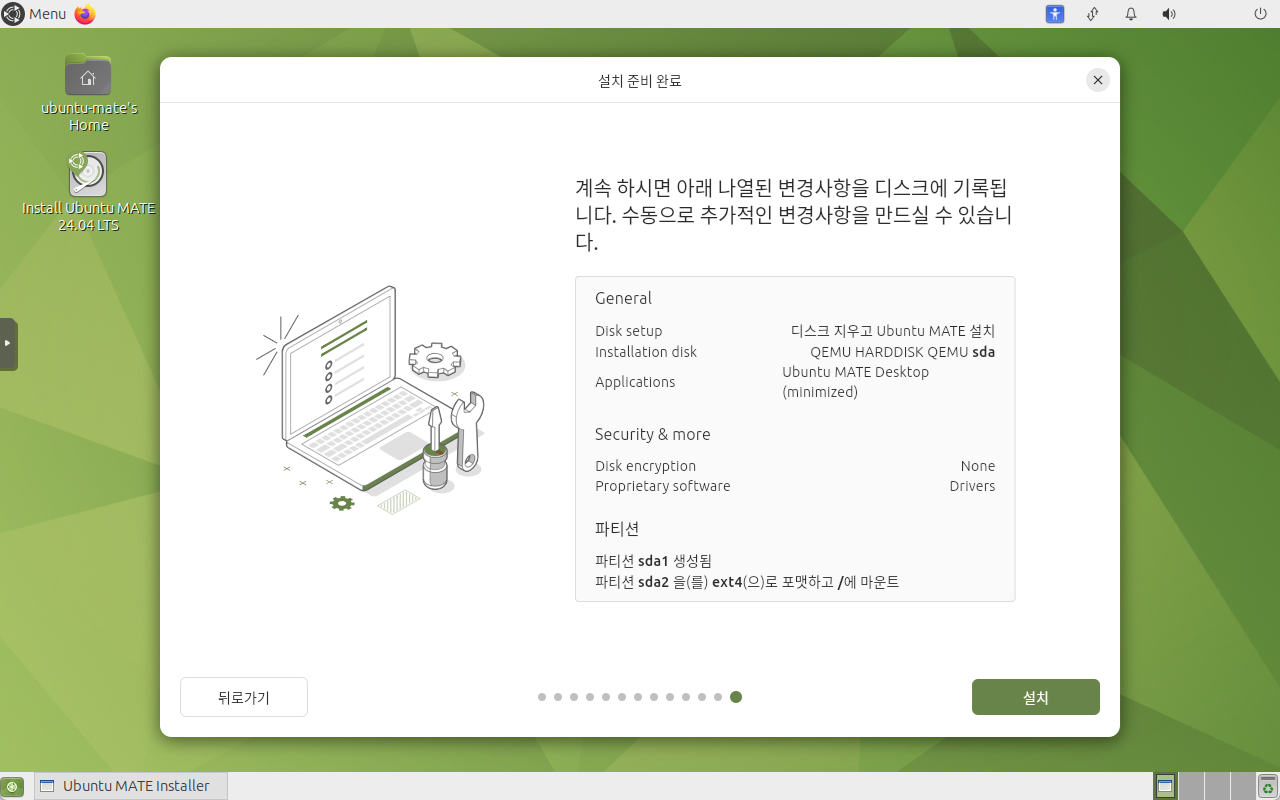
<p><img src="/assets/images/2024-04-26/2024-04-26-01-13.png" alt="설치 준비 완료" /></p>

<p>이제 설치 설정을 최종 확인하는 단계가 생겼어요! 제대로 선택한 것이 맞는지 이 단계에서 검토할 수 있습니다. 저는 의도한 대로 된 것 같네요.</p>

<h2 id="설치-중">설치 중</h2>

<p><img src="/assets/images/2024-04-26/2024-04-26-01-14.png" alt="Ubuntu MATE 24.04 LTS" /></p>

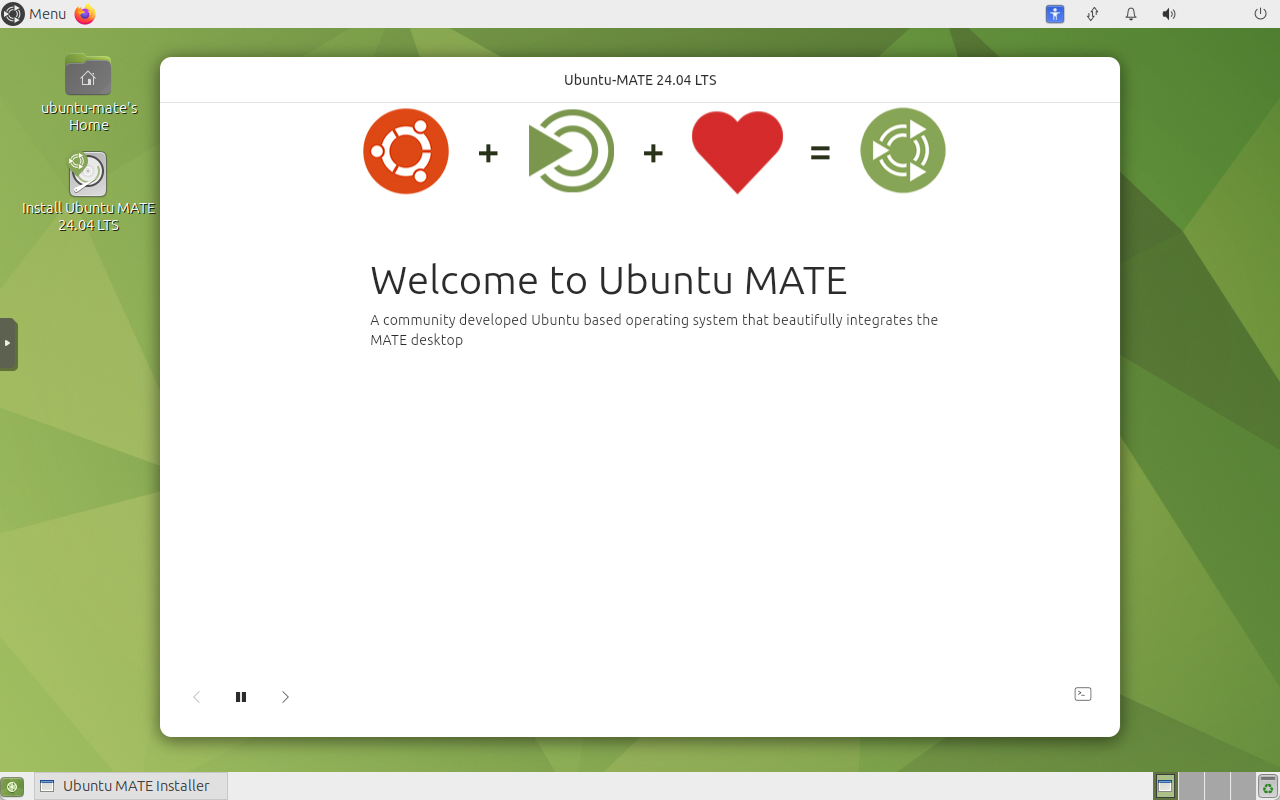
<p>보통 이 화면은 안 찍어 오는데요. 우분투 마테의 로고는 우분투와 마테 데스크톱, 그리고 <strong>사랑</strong>이 합쳐진 로고라고 하네요. <del>로고 어디에 하트가 있는지는 모르겠지만 아무튼</del> 로맨틱하군요.</p>

<h2 id="설치-완료">설치 완료</h2>

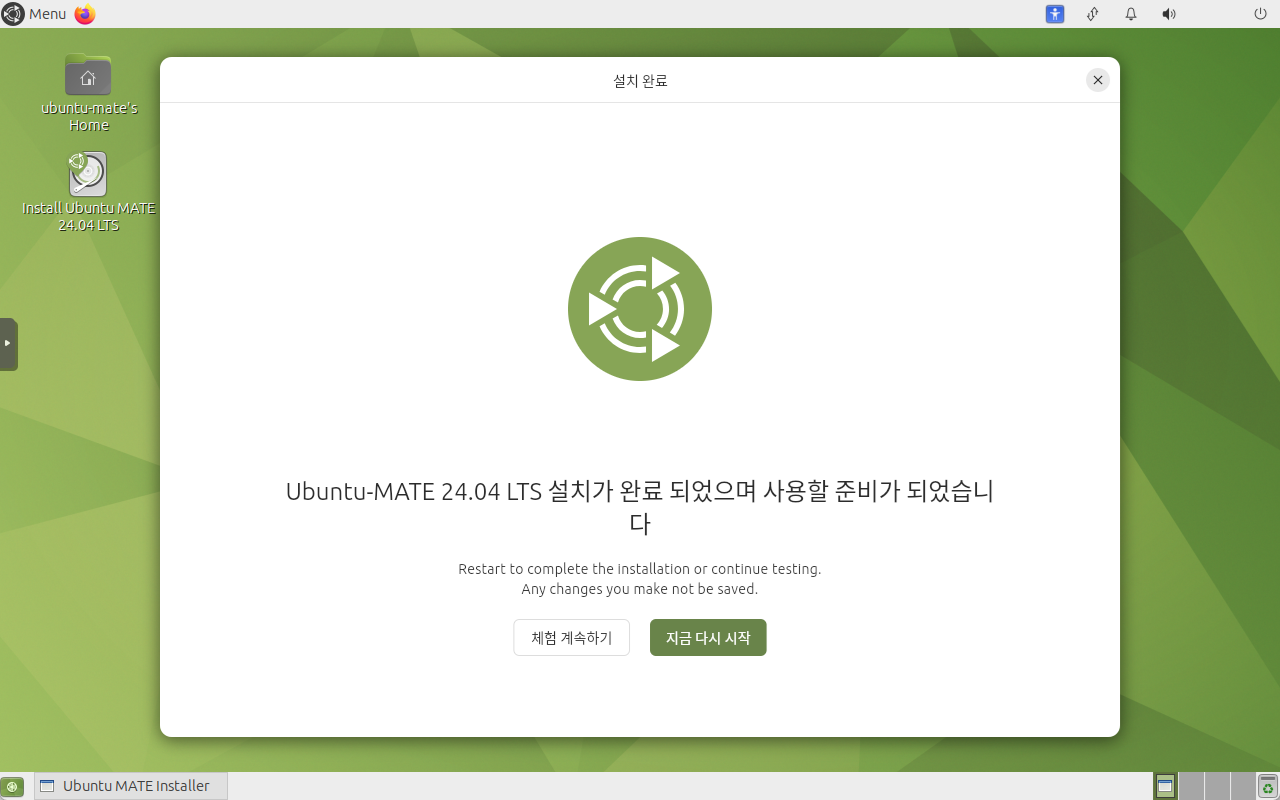
<p><img src="/assets/images/2024-04-26/2024-04-26-01-15.png" alt="설치 완료" /></p>

<p>드디어 설치가 완료되었습니다. <strong>지금 다시 시작</strong> 버튼을 누르고, 이후 나타나는 메시지에 따라 설치 디스크를 제거한 후 재부팅하면 됩니다. 자, 이제 <strong>사용할 준비가 되었습니다!</strong></p>

<hr />

<h1 id="그리고-남은-이야기">그리고 남은 이야기</h1>

<p>이번 우분투 24.04 LTS의 코드 네임은 <strong>Noble Numbat</strong>입니다. Numbat은 <strong>주머니개미핥기</strong>라고 하네요. 꽤 귀엽게 생겨서 기본 배경 화면이 뭘까 기대했는데, 이번엔 그냥 우분투 마테 로고군요… <del>대실망</del><br />
제가 글을 작성하는 시점에서는 베타 버전이라서 그런 것이고, 정식 출시때는 주머니개미핥기가 그려진 배경 화면이었으면 좋겠어요.</p>]]></content><author><name>반야자비</name></author><category term="우분투 24.04 LTS" /><category term="Linux" /><category term="Ubuntu" /><category term="Ubuntu Desktop" /><category term="Ubuntu MATE" /><summary type="html"><![CDATA[xrdp가 지원되는 예쁜 리눅스를 또 찾았습니다. 심지어 이번에는 공인 파생 배포판이에요!]]></summary></entry><entry><title type="html">[Ubuntu 24.04 LTS] 우분투 24.04 LTS 설정</title><link href="https://blog.banyazavi.com/2024-04-25/%EC%9A%B0%EB%B6%84%ED%88%AC-24.04-LTS-%EC%84%A4%EC%A0%95" rel="alternate" type="text/html" title="[Ubuntu 24.04 LTS] 우분투 24.04 LTS 설정" /><published>2024-04-25T00:00:00+09:00</published><updated>2024-04-25T00:00:00+09:00</updated><id>https://blog.banyazavi.com/2024-04-25/%EC%9A%B0%EB%B6%84%ED%88%AC%2024.04%20LTS%20%EC%84%A4%EC%A0%95</id><content type="html" xml:base="https://blog.banyazavi.com/2024-04-25/%EC%9A%B0%EB%B6%84%ED%88%AC-24.04-LTS-%EC%84%A4%EC%A0%95"><![CDATA[<p>이 시리즈에서는 우분투의 공인 파생 배포판인 <a href="https://ubuntu-mate.org/" target="_blank"><strong>Ubuntu MATE</strong></a>를 설치하고, 기본적인 사용을 위한 설정을 하려고 해요.</p>

<p>이 시리즈 역시 지난 시리즈와 마찬가지로, 개발 PC를 포맷하고 있을 미래의 저를 위해 만들었어요. 2년 전과는 달라진 점이 꽤 있어 우분투 24.04 LTS 출시 기념으로 다시 작성하게 되었습니다.</p>

<hr />

<h1 id="왜-재연재할까">왜 재연재할까</h1>

<p><a href="https://zorin.com/" target="_blank"><strong>Zorin OS</strong></a> <strong>Lite</strong>가 더 이상 출시되지 않기 때문입니다. (…) ‘23년 12월에 출시된 Zorin OS 17부터는 <a href="https://www.xfce.org/" target="_blank"><strong>Xfce</strong></a> 데스크톱 환경을 사용하는 Zorin OS Lite가 없습니다. 조린 OS는 여전히 예쁘지만, 저는 <a href="http://xrdp.org/" target="_blank"><strong>xrdp</strong></a>를 사용하고 싶으니까요. 그래서 xrdp를 사용할 수 있는 다른 데스크톱 배포판을 설치할 계획이에요.</p>

<h1 id="이번에-선택한-것">이번에 선택한 것</h1>

<ol>
  <li><a href="https://ubuntu-mate.org/" target="_blank"><strong>Ubuntu MATE</strong></a>를 사용할 거예요. 데스크톱 환경으로 <a href="https://mate-desktop.org/" target="_blank"><strong>MATE</strong></a>를 사용하는 <strong>우분투 공인 파생 배포판</strong>입니다.</li>
  <li>한글 입력기 프레임워크로는 여전히 <a href="https://github.com/hamonikr/nimf" target="_blank"><strong>HamoniKR Linux의 nimf</strong></a>를 쓸 거예요.</li>
  <li>원격 접속은 <a href="http://xrdp.org/" target="_blank"><strong>xrdp</strong></a>로 하겠습니다. MATE 데스크톱도 xrdp를 사용하는 데 문제가 없더라고요!</li>
  <li>키보드/마우스 공유 역시 <a href="https://github.com/debauchee/barrier" target="_blank"><strong>Barrier</strong></a>를 사용할 거예요. 배리어는 현재 개발이 중단되었지만, 저는 이것을 대체할 서비스를 아직 찾지 못했어요.</li>
</ol>

<hr />

<h1 id="그리고-남은-이야기">그리고 남은 이야기</h1>

<p>트래픽 통계를 내 보니, (특히 배리어 설치 글에서) 어떤 회사가 유입 경로로 잡히더라고요.</p>

<p>리눅스에서 두 PC를 넘나들며 개발을 하고, 때때로 xrdp를 통해 원격 접속을 하는 분들… 사실 이 글은 우리 회사 임직원분들을 위해 작성되었습니다! :)</p>]]></content><author><name>반야자비</name></author><category term="우분투 24.04 LTS" /><category term="Linux" /><category term="Ubuntu" /><category term="Ubuntu 24.04 LTS" /><category term="Ubuntu Desktop" /><summary type="html"><![CDATA[우분투 24.04 LTS 출시를 기념하여, 우분투 마테를 기반으로 한 우분투 데스크톱 설정 가이드를 작성했어요!]]></summary></entry><entry><title type="html">[Ubuntu Desktop] Barrier KVM 소프트웨어</title><link href="https://blog.banyazavi.com/2022-06-25/Barrier-KVM-%EC%86%8C%ED%94%84%ED%8A%B8%EC%9B%A8%EC%96%B4" rel="alternate" type="text/html" title="[Ubuntu Desktop] Barrier KVM 소프트웨어" /><published>2022-06-25T00:00:00+09:00</published><updated>2022-06-25T00:00:00+09:00</updated><id>https://blog.banyazavi.com/2022-06-25/Barrier%20KVM%20%EC%86%8C%ED%94%84%ED%8A%B8%EC%9B%A8%EC%96%B4</id><content type="html" xml:base="https://blog.banyazavi.com/2022-06-25/Barrier-KVM-%EC%86%8C%ED%94%84%ED%8A%B8%EC%9B%A8%EC%96%B4"><![CDATA[<blockquote>
  <p><strong>[NOTE]</strong><br />
<strong>Barrier KVM</strong>은 더 이상 Snap에서 설치할 수 없습니다…<br />
<a href="/2024-04-29/Barrier-KVM-소프트웨어"><strong>24년도에 다시 작성한 글</strong></a>에서는 APT로 설치하는 방법을 소개하고 있어요!</p>
</blockquote>

<p><a href="/2022-06-11/xrdp-원격-데스크톱"><strong>이전 글</strong></a>의 <strong>xrdp</strong>도 유용하긴 한데요, 원격 세션이 연결되면 연결된 PC의 화면은 꺼지게 되죠. 원격 연결하려는 PC가 바로 옆에 있고 그 모니터까지 활용하려면 RDP는 별로 좋은 선택이 아니에요. 그냥 PC 두 대를 오가며 사용하는 것이 낫죠.</p>

<p>하지만 그러면 키보드와 마우스를 옮겨 가느라 손이 너무 바쁘잖아요? 이럴 때 구매하는 장비가 KVM 스위치입니다.</p>

<h1 id="kvm-switch">KVM switch</h1>

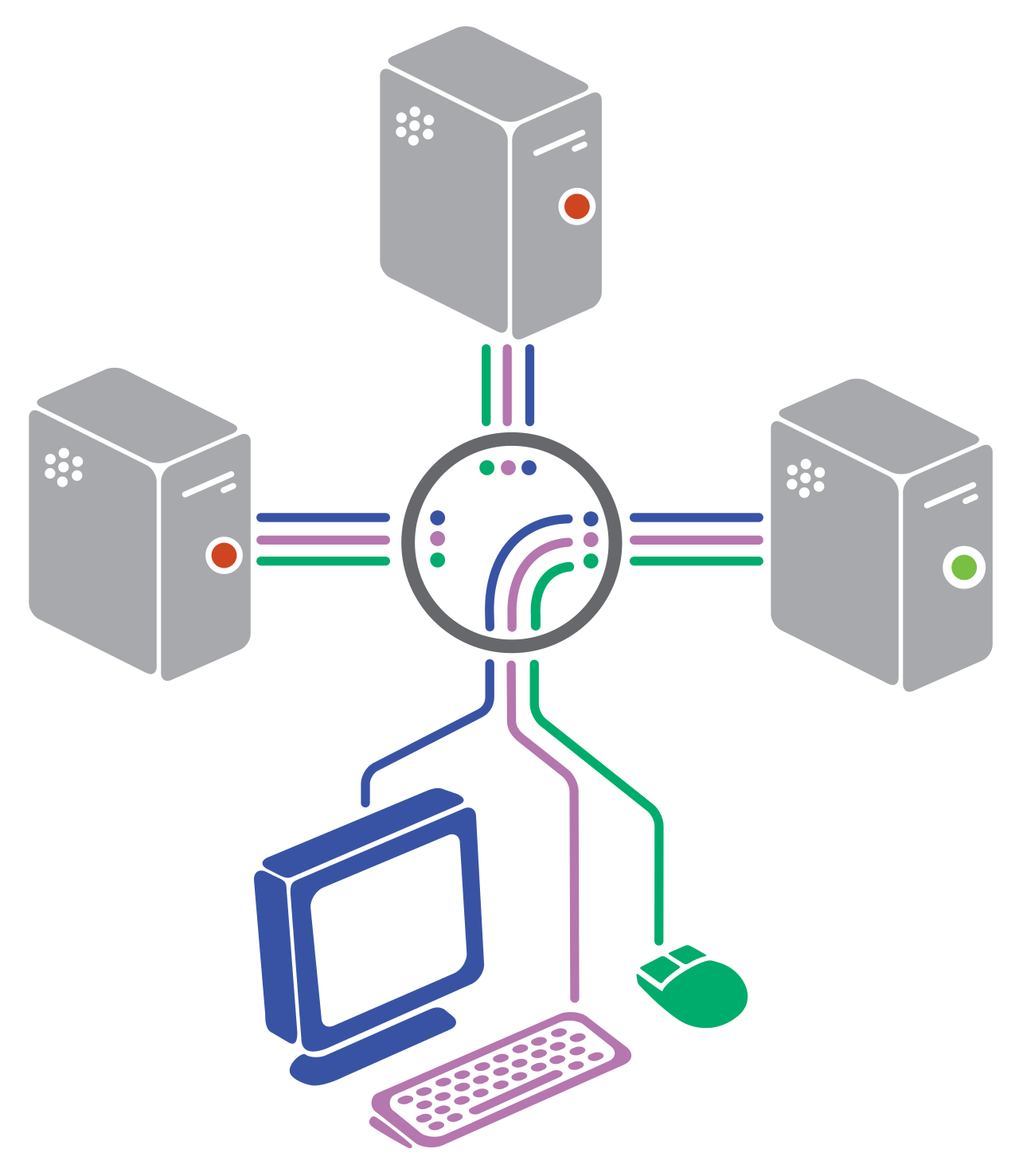
<p><img src="/assets/images/2022-06-25/2022-06-25-01-01.png" alt="KVM 스위치 개념도" /><br />
<a href="https://ko.wikipedia.org/wiki/KVM_스위치" target="_blank"><strong>위키백과의 KVM 스위치 개념도</strong></a></p>

<p><strong>KVM<sup>Keyboard-Video-Mouse</sup> 스위치</strong>는 한 벌의 키보드, 마우스, 모니터를 여러 컴퓨터에 연결할 수 있는 장치를 말합니다. 몇만 원 정도에 물리적인 장비를 구할 수 있고요. 협소한 공간에서 여러 컴퓨터를 연결해서 봐야 하는 서버실과 같은 곳에서 종종 사용하곤 해요. 다루는 컴퓨터가 많은 경우에 이 장비는 굉장히 유용합니다.</p>

<p>그런데 우리는 모니터는 공유할 필요가 없으니 (그것까지 공유할 생각이었으면 xrdp가 낫죠), 엄밀하게는 <strong>KM<sup>Keyboard-Mouse</sup> 스위치</strong>가 필요한데요. 장비 구매 필요 없이 이 기능을 소프트웨어적으로 구현한 프로그램이 있습니다. 바로 <strong>Barrier</strong>라고 부르는 오픈 소스 프로젝트에요.</p>

<h1 id="barrier">Barrier</h1>

<p><img src="/assets/images/2022-06-25/2022-06-25-01-02.png" alt="Barrier 아이콘" /><br />
<a href="https://github.com/debauchee/barrier" target="_blank"><strong>Barrier 깃허브</strong></a></p>

<p><strong>Barrier</strong>는 원래 <a href="https://symless.com/synergy" target="_blank"><strong>Synergy</strong></a>라는 이름으로 만들어지던 프로그램이었습니다. 시너지의 프로그램 코어는 오픈 소스로 개발되고 있었는데요. 오픈 소스 프로젝트가 으레 그렇듯이 시너지가 유료화되자마자 사람들은 이 프로젝트를 바로 포크하여 배리어라는 이름으로 독립시킵니다.</p>

<p>그래서 위에 보이는 배리어의 아이콘도 시너지의 4색 고리 아이콘이 조각난 형태를 띠고 있어요. 배리어라는 이름도 시너지의 대항하는 의미가 담겨 있지 않을까 싶어요.</p>

<p>여담으로, 배리어 프로젝트의 소개는 <strong>Open-source KVM software</strong>인데요, 아까도 이야기했지만, 이 프로그램은 엄밀하게는 <strong>KM<sup>Keyboard-Mouse</sup> 스위치</strong>에요. <del>글 제목과 내용이 다른 이유</del></p>

<p>이 프로그램을 윈도우와 리눅스에 설치하여 키보드와 마우스를 공유해 봅시다. 저는 윈도우 PC에 키보드와 마우스를 직접 연결 (Server) 하고, 이 장치를 리눅스 PC에 공유 (Client) 하는 방식으로 설정할 거예요.</p>

<hr />

<h1 id="준비-사항">준비 사항</h1>

<p>따로 스크린샷으로 준비할 내용까지는 아니지만, 배리어로 연결할 PC가 아래 환경에 있어야 합니다.</p>

<ul>
  <li>서버가 될 PC (윈도우) 의 IP가 고정되어 있어야 해요. 공유기의 DHCP 설정에서 해당 PC를 수동 등록해 주세요. 그렇지 않으면 IP가 바뀔 때마다 배리어 연결이 끊어지게 됩니다.</li>
  <li>두 PC가 같은 네트워크에 연결되어 있어야 해요. 일반적으로 같은 공유기에 연결된 상태라면 신경 쓸 필요가 없습니다. 사무실 등에서 사용하는 경우는 은근히 다른 네트워크일 때가 많아요. 클라이언트가 될 PC (리눅스) 에서 서버가 될 PC (윈도우) 의 IP로 <code class="language-plaintext highlighter-rouge">ping</code> 명령을 보내서 정상적으로 응답이 오는지 확인해 보세요.</li>
</ul>

<p>이 환경을 만족하지 않으면 설치가 매우 까다로워지거나, 불가능할 수도 있어요!</p>

<h1 id="barrier-설치">Barrier 설치</h1>

<h2 id="barrier-windows-서버-설치">Barrier Windows 서버 설치</h2>

<p><a href="https://github.com/debauchee/barrier/releases" target="_blank"><strong>Barrier 최신 릴리즈 다운로드</strong></a></p>

<p>배리어의 설치 파일은 배리어 깃허브의 <strong>Release</strong> 페이지에서 받을 수 있어요. 위 링크를 들어가면 <strong>Assets</strong> 항목에서 설치 파일을 찾을 수 있습니다.</p>

<p><img src="/assets/images/2022-06-25/2022-06-25-01-03.png" alt="Barrier 설치 파일" /></p>

<p>이 글을 작성하고 있는 지금은 <strong>2.4.0</strong> 버전이 최신 버전이네요. <code class="language-plaintext highlighter-rouge">exe</code> 확장자의 파일이 윈도우용 설치 프로그램이에요. 이 파일을 내려받아 실행합니다.</p>

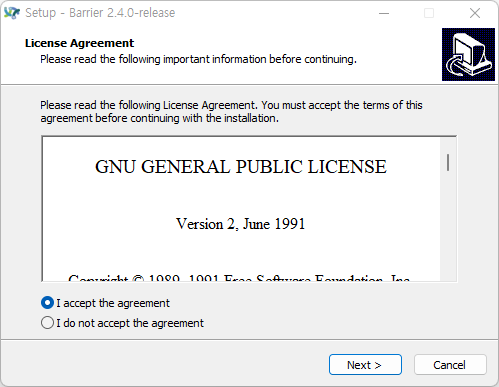
<p><img src="/assets/images/2022-06-25/2022-06-25-01-04.png" alt="Barrier 설치 - 라이선스 동의" /></p>

<p>라이선스 조항에 동의하고 다음을 눌러주세요. 이 프로그램은 <strong>GPLv2</strong> 라이선스를 따르고 있네요.</p>

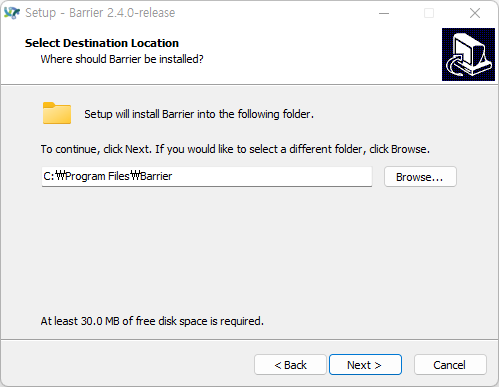
<p><img src="/assets/images/2022-06-25/2022-06-25-01-05.png" alt="Barrier 설치 - 설치 경로 선택" /></p>

<p>배리어의 설치 경로를 설정합니다. 굳이 기본값에서 바꿀 필요는 없겠죠.</p>

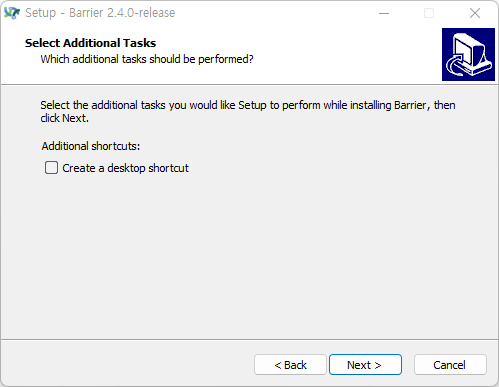
<p><img src="/assets/images/2022-06-25/2022-06-25-01-06.png" alt="Barrier 설치 - 부가 작업 선택" /></p>

<p>여기서 배리어 바로 가기를 만들지 결정할 수 있는데요. 저는 윈도우 시작 시 자동 실행하게 설정할 것이므로 선택하지 않겠습니다. 이 글 마지막에 다시 설명하겠지만, 은행 사이트 접속 등으로 배리어를 항상 켜 두면 안 될 때는 바로 가기가 있는 것이 편리할 수도 있어요.</p>

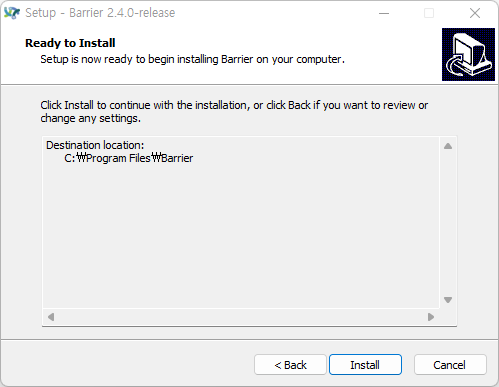
<p><img src="/assets/images/2022-06-25/2022-06-25-01-07.png" alt="Barrier 설치 - 설치 준비" /></p>

<p>설치 전 구성 확인입니다. 설정이 많지 않아 크게 검토할 것은 없네요. 이제 <strong>Install</strong>을 누르면 설치가 시작됩니다.</p>

<p><img src="/assets/images/2022-06-25/2022-06-25-01-08.png" alt="Barrier 설치 - 설치 완료" /></p>

<p>설치가 완료되었네요. <strong>Launch Barrier</strong>를 선택하여 바로 프로그램을 실행하여 설정할 수 있도록 합시다.</p>

<h2 id="barrier-windows-서버-설정">Barrier Windows 서버 설정</h2>

<p><img src="/assets/images/2022-06-25/2022-06-25-01-09.png" alt="Barrier 설정 - 언어 선택" /></p>

<p>프로그램을 처음 실행하면 위와 같이 언어 선택을 할 수 있어요. 당연히 한국어를 선택해야겠죠? 이 프로그램이 시너지에서 분기한 프로젝트인 것이 여기서 티가 나네요. <strong>시너지를 설치하여 주셔서 감사합니다.</strong> 라니… <del>이거 상표권에 문제가 있어 보이는데</del></p>

<p><img src="/assets/images/2022-06-25/2022-06-25-01-10.png" alt="Barrier 설정 - 서버/클라이언트 선택" /></p>

<p>설정할 PC가 서버가 (이 PC의 키보드와 마우스를 공유) 될지, 클라이언트가 (다른 PC의 키보드와 마우스를 공유) 될지를 결정하는 화면이에요. 나중에 바꿀 수 있으니 너무 고심할 필요는 없습니다. 그리고 우리는 윈도우 서버를 설정하기로 했는데요!</p>

<p><img src="/assets/images/2022-06-25/2022-06-25-01-11.png" alt="Barrier 설정 - Bonjour 설치" /></p>

<p><a href="https://ko.wikipedia.org/wiki/봉주르_(소프트웨어)" target="_blank"><strong>Bonjour</strong></a>는 애플이 개발한 프로그램으로, 설치된 서비스를 검색하여 자동 설정하는 도구인데요. 저는 <del>쓸 줄 몰라서</del> 직접 설정할 거라서 설치하지 않도록 하겠습니다.</p>

<p><img src="/assets/images/2022-06-25/2022-06-25-01-12.png" alt="Barrier 설정 - 기본 화면" /></p>

<p>배리어 기본 화면이 나오는데요. 일단 <strong>Barrier &gt; Change Settings (F4)</strong>에 들어가서 기본 설정부터 하도록 합시다.</p>

<p><img src="/assets/images/2022-06-25/2022-06-25-01-13.png" alt="Barrier 설정 - 설정" /></p>

<p>몇 가지 설정을 해 줍시다.</p>

<ul>
  <li><strong>Elevate</strong>: 현재 설정하고 있는 배리어가 클라이언트일 경우, <strong>사용자 계정 컨트롤</strong> (이 앱이 디바이스를 변경할 수 있도록 허용하시겠어요?) 이 발생했을 때 배리어 서버 PC에서 이것에 접근할 수 있는지를 결정합니다. <strong>Never</strong>를 선택하면 접근할 수 없게 되므로 클라이언트 PC를 직접 조작하여 예/아니오를 눌러 줘야 해요. <strong>As Needed</strong>는 서버 PC에서 접근은 가능한데, 순간적으로 마우스가 서버 PC의 중앙으로 튕기게 됩니다. <strong>Always</strong>는 항상 접근할 수 있게 됩니다. 지금은 윈도우가 서버인 상태이므로, 신경쓸 필요 없이 기본값을 쓰도록 할게요. 윈도우가 클라이언트라면 <strong>Always</strong>를 선택하는 것이 사용하기 편할 거예요.</li>
  <li><strong>Minimize to System Tray</strong>: 이 프로그램을 닫을 때 배리어가 꺼지지 않고, 시스템 트레이에 최소화될지를 결정합니다. 설정 창이 닫혀도 키보드와 마우스 공유를 계속해야 하니 설정해 줘야죠!</li>
  <li>
    <p><strong>Start Barrier on startup</strong>: 프로그램이 실행될 때 키보드와 마우스 공유를 시작한 채로 실행될지를 결정합니다. 설정을 완료한 이후 프로그램 실행을 신경 쓰고 싶지 않다면 선택해야 합니다.</p>
  </li>
  <li><strong>Enable SSL</strong>: 서버-클라이언트 간 연결 시 <strong>SSL</strong><sup>Secure Sockets Layer</sup> 암호화를 할지 결정합니다. 이 옵션이 켜져 있지 않으면 네트워크상에 키보드와 마우스 움직임의 패킷이 노출돼요!</li>
  <li><strong>Require client certificate</strong>: 클라이언트가 서버에 연결할 때 인증서가 필요할지 결정합니다. 위와 마찬가지 이유로 설정하는 것이 좋아요.</li>
</ul>

<p>그러나 SSL과 인증서 관련 설정으로 배리어 연결이 잘되지 않을 때도 있는데요. 이 문제에 대해서는 뒤에서 설명할 거예요.</p>

<p>이제 설정 창을 끄고, 다시 기본 화면으로 돌아가 <strong>서버 설정(C)</strong>를 눌러 봅시다. 사실, 이 과정은 클라이언트 설정을 끝내고 하는 것이 이해가 빠르긴 한데요. 어느 PC의 설정인지 헷갈릴 수 있으니 이 단락에서 한 번에 설명하도록 할게요.</p>

<p><img src="/assets/images/2022-06-25/2022-06-25-01-14.png" alt="Barrier 설정 - 서버 설정" /></p>

<p>이 화면은 연결할 PC들의 화면이 어떻게 연결될지 설정하는 곳이에요. 저는 리눅스 PC를 윈도우 PC의 오른쪽에 두고 쓸 거예요. 오른쪽 위의 모니터 그림을 끌어서 중앙의 윈도우 PC 그림 옆에 둡니다. 그럼 이렇게 <strong>이름없음</strong> 이라는 기본값으로 지정이 되는데요. 이 아이콘을 더블클릭해 봅시다.</p>

<p><img src="/assets/images/2022-06-25/2022-06-25-01-15.png" alt="Barrier 설정 - 화면 설정" /></p>

<p>그럼 이제 연결할 클라이언트의 식별자를 정할 수 있어요. <strong>화면 이름(N)</strong> 부분에 이 위치에 연결할 클라이언트의 이름을 넣어 주면 됩니다. 이 이름은 보통 PC의 식별자가 되는데요. 이전 글에서도 확인할 수 있지만, 제 리눅스 PC의 이름은 <code class="language-plaintext highlighter-rouge">Banyazavi-LinuxPC</code>이거든요. 이 이름을 넣으면 돼요. 물론 이 이름을 클라이언트의 배리어 설정에서 변경할 수 있으니 정확한 이름을 찾으려고 애를 쓸 필요는 없어요. 지금 <code class="language-plaintext highlighter-rouge">Banyazavi-LinuxPC</code>로 설정했다는 것만 기억하면 됩니다!</p>

<p><img src="/assets/images/2022-06-25/2022-06-25-01-16.png" alt="Barrier 설정 - 서버 설정 완료" /></p>

<p>이름을 지어주고 난 후의 서버 화면 설정 지도입니다. PC를 세 대 이상 연결하려면 여기서 PC 연결 정보를 추가해 주면 되겠죠? 저는 두 대밖에 없으니까 여기서 설정을 마칩니다.</p>

<p><img src="/assets/images/2022-06-25/2022-06-25-01-17.png" alt="Barrier 설정 - 서버 시작" /></p>

<p>이렇게 배리어 윈도우 서버의 설정은 완료되었어요. 오른쪽 아래의 <strong>시작(S)</strong> 버튼을 눌러 배리어 서버를 실행시키고, 이제 리눅스에도 배리어를 설치하러 갑시다.</p>

<h2 id="barrier-linux-클라이언트-설치">Barrier Linux 클라이언트 설치</h2>

<p>리눅스용 배리어는 설치 파일을 내려받을 필요가 없어요. <code class="language-plaintext highlighter-rouge">snap</code>과 <code class="language-plaintext highlighter-rouge">flatpak</code>에 패키지가 등록되어 있어, 명령어 한 줄로 설치할 수 있거든요! 저는 우분투에 기본 포함된 <code class="language-plaintext highlighter-rouge">snap</code> 패키지 관리 도구로 설치해 볼게요. 명령어는 아래와 같아요.</p>

<div class="language-plaintext highlighter-rouge"><div class="highlight"><pre class="highlight"><code>$ sudo snap install barrier
</code></pre></div></div>

<p>이 한 줄만 입력하면 설치는 끝이에요! <del>설정이 끝났다고는 안 했어요</del></p>

<h2 id="barrier-linux-클라이언트-설정">Barrier Linux 클라이언트 설정</h2>

<p><img src="/assets/images/2022-06-25/2022-06-25-01-18.png" alt="Barrier 설정 - 언어 선택" /></p>

<p>여기도 언어 선택이 있죠. 네, <strong>한국어</strong>입니다.</p>

<p><img src="/assets/images/2022-06-25/2022-06-25-01-19.png" alt="Barrier 설정 - 서버/클라이언트 선택" /></p>

<p>이번에는 클라이언트를 선택해야죠. 서버는 윈도우니까요.</p>

<p><img src="/assets/images/2022-06-25/2022-06-25-01-20.png" alt="Barrier 설정 - 설정" /></p>

<p>이번에도 <strong>Barrier &gt; Change Settings (F4)</strong>에 들어가서 기본 설정을 할게요. <strong>화면 이름(R)</strong>이 중요합니다. 아까 서버의 상호작용 설정할 때 입력한 화면 이름 <code class="language-plaintext highlighter-rouge">Banyazavi-LinuxPC</code>을 넣어 주면 돼요!</p>

<p>그리고 나머지 다른 설정은 윈도우 때와 똑같은데, 여기선 하나를 더 선택합니다.</p>

<ul>
  <li><strong>Hide on startup</strong>: 프로그램 실행 시 시스템 트레이에 숨긴 채로 시작하는 옵션이에요. 이상하게 배리어 리눅스는 부팅 시 자동 시작이 되지 않아서 시작 프로그램에 직접 등록을 해 주어야 하는데요, 그럼 부팅할 때마다 설정 화면이 뜨게 되거든요. 매번 설정할 필요는 없으니 기본적으로 숨긴 채로 시작하도록 설정합니다.</li>
</ul>

<p>자, 이제 시작 프로그램에 등록해야 하는데요. 우선 배리어의 실제 경로가 어떻게 되는지를 알아봅시다. 터미널에 아래 명령어를 입력해 보세요.</p>

<div class="language-plaintext highlighter-rouge"><div class="highlight"><pre class="highlight"><code>$ which barrier
/snap/bin/barrier
</code></pre></div></div>

<p><code class="language-plaintext highlighter-rouge">snap</code>을 통해 설치한 배리어는 <code class="language-plaintext highlighter-rouge">/snap/bin/barrier</code>에 실행 파일이 있네요. 이 경로를 잘 기억하시고요.</p>

<p>시작 프로그램에 이 프로그램을 등록해 봅시다. <strong>Zorin OS</strong>는 설정의 <strong>세션 및 시동</strong>을 열면 되고, 우분투는 설정의 <strong>시작 프로그램</strong>을 선택하면 됩니다. 그리고 <strong>+</strong> 버튼 또는 <strong>추가</strong>를 선택해서 아래와 같이 추가해 주세요.</p>

<p><img src="/assets/images/2022-06-25/2022-06-25-01-21.png" alt="시작 프로그램 추가" /></p>

<p><strong>이름</strong>과 <strong>설명</strong>은 다른 시작 프로그램과 구별되도록 지어주면 됩니다. <strong>명령</strong>에는 아까 확인한 실행 파일의 위치인 <code class="language-plaintext highlighter-rouge">/snap/bin/barrier</code>를 넣어 주면 되고요. <strong>트리거</strong>에는 이 명령이 언제 실행될지를 결정하면 되는데요. 로그인할 때 (<strong>on login</strong>) 이 가장 좋겠죠. 그리고 <strong>확인(O)</strong>을 눌러 등록을 완료합니다.</p>

<p><img src="/assets/images/2022-06-25/2022-06-25-01-22.png" alt="Barrier 설정 - 클라이언트 시작" /></p>

<p>자 이제 배리어의 기본 화면으로 돌아가서, 아래의 <strong>서버 IP</strong>를 입력해 줍시다. 제 윈도우 PC는 <code class="language-plaintext highlighter-rouge">192.168.0.10</code>으로 IP를 고정해 놨어요. 그리고 서버와 마찬가지로 <strong>시작(S)</strong> 버튼을 누르면 서버에 연결이 될 거예요!</p>

<h1 id="ssl-인증서-없음-문제-해결">SSL 인증서 없음 문제 해결</h1>

<p>네, 연결이 안 되는 분들도 있을 거예요. 앞에서 설명한 준비 사항에 문제가 없다면 대부분은 SSL 인증서의 문제입니다. 배리어 설정 화면의 <strong>Barrier &gt; Show Log (F2)</strong> 메뉴를 열어 연결 로그를 보면, 아래 유형의 오류가 발생하며 연결되지 않을 때가 있어요.</p>

<div class="language-plaintext highlighter-rouge"><div class="highlight"><pre class="highlight"><code># Windows
ERROR: ssl certificate doesn't exist: C:\Users\Banyazavi\AppData\Local\Barrier\SSL\Barrier.pem

# Linux
ERROR: ssl certificate doesn't exist: /home/banyazavi/snap/barrier/682/.local/share/barrier/SSL/Barrier.pem
</code></pre></div></div>

<p>이 오류는 <strong>SSL을 활성화하는데 필요한 인증서가 없다</strong>는 뜻이에요. 이 문제를 해결하려면,</p>

<h2 id="간단한-해결-방법">간단한 해결 방법</h2>

<p>SSL을 안 쓰면 되겠죠! 서버와 클라이언트 양쪽에 <strong>Enable SSL</strong>과 <strong>Require client certificate</strong> 옵션을 끄면 됩니다. 그러면 연결이 잘 될 거예요.</p>

<p><del>이딴 걸 해결법이라고</del> 아까 보안이 우려될 수 있다고 했으니, 보통은 이 방법보다는 다음 방법이 낫겠죠.</p>

<h2 id="좋은-해결-방법">좋은 해결 방법</h2>

<p>오류 내용을 잘 읽어보면 SSL 인증서가 없다는 뜻이니까, 인증서를 만들어 위의 경로에 넣어 주면 됩니다.</p>

<p>SSL 인증서를 하나 생성해 볼게요. 리눅스 터미널에 다음 명령을 입력해 주세요. 결과 파일을 옮겨야 하니 바탕 화면 등 파일을 쉽게 확인할 수 있는 경로에서 명령을 실행하는 것이 편리합니다. 유효 기간은 <code class="language-plaintext highlighter-rouge">365</code>일로 지정했는데, 각자의 상황에 따라 기간을 늘려도 괜찮아요.</p>

<div class="language-plaintext highlighter-rouge"><div class="highlight"><pre class="highlight"><code>$ openssl req -x509 -nodes -days 365 -subj /CN=Barrier -newkey rsa:4096 -keyout Barrier.pem -out Barrier.pem
</code></pre></div></div>

<p>이 명령을 실행하고 나면, <code class="language-plaintext highlighter-rouge">Barrier.pem</code> 이라는 파일이 생기게 돼요. 이 파일을 SSL 인증서 파일이 존재하지 않는다는 경로에 복사해 넣어 주면 됩니다.</p>

<p>저는 리눅스의 다음 경로에 파일을 넣어 주면 되겠네요. <code class="language-plaintext highlighter-rouge">/home/banyazavi/snap/barrier/682/.local/share/barrier/SSL/Barrier.pem</code> 아마 여러분도 사용자 이름을 제외하고는 비슷한 위치일 거예요.</p>

<p>이 파일을 메일이나 공유 폴더 등의 방법으로 윈도우에도 보내줍시다. 윈도우의 경로는 이렇게 되겠네요. <code class="language-plaintext highlighter-rouge">C:\Users\Banyazavi\AppData\Local\Barrier\SSL\Barrier.pem</code></p>

<p>사실 SSL 인증서를 하나 더 만들어 각각 쓰는 것이 원칙이지만, PC의 소유자가 동일인이라면 굳이 그럴 필요까지는 없어요.</p>

<p>그리고 다시 배리어의 <strong>시작(S)</strong> 버튼을 누르면, 서버와 클라이언트에 각각 아래와 같은 화면이 뜨며 연결이 될 거예요.</p>

<p><img src="/assets/images/2022-06-25/2022-06-25-01-23.png" alt="Barrier 연결 - 클라이언트 인증" /></p>

<p><img src="/assets/images/2022-06-25/2022-06-25-01-24.png" alt="Barrier 연결 - 서버 인증" /></p>

<p>(제 인증서의 핑거프린트는 보안상 가렸습니다)</p>

<p><strong>Yes</strong>를 눌러 서로의 인증서를 허용해줍시다. 사실 이 화면은 SSL 인증서를 활성화한 후, 각 서버와 클라이언트를 최초 연결할 때 떠야 하는 장면이에요. 이제 SSL을 통한 보안 연결도 끝났습니다.</p>

<hr />

<h1 id="그리고-남은-이야기">그리고 남은 이야기</h1>

<p>프로그램 설치에 초점을 두고 설명하는 바람에, 배리어의 진짜 장점을 마지막에 소개하게 되네요. <strong>배리어는 클립보드 공유가 됩니다!</strong> 다른 PC에서 복사한 내용을 붙여넣을 수 있어요.</p>

<p>배리어의 단점은 <strong>일부 백신이나 금융 앱에서 이 프로그램을 보안 위협으로 간주</strong>한다는 거예요. 동작 방식이 원격 제어 도구나 키로거와 같은 해킹 툴과 유사하기 때문입니다. 이런 상황에서는 안타깝지만 잠시 배리어를 끄고 사용해야 합니다.</p>

<p>한가지 주의할 점으로, 윈도우의 시작 프로그램은 로그인 전에 실행이 되는데요. 리눅스는 시작 프로그램이 로그인 이후에 실행되기 때문에, 부팅 후 <strong>리눅스 클라이언트의 첫 로그인은 공유받은 키보드로 할 수 없어요.</strong> 이 이유로 저는 실제로는 이 글과 반대로 리눅스를 서버로, 윈도우를 클라이언트로 해서 씁니다.</p>]]></content><author><name>반야자비</name></author><category term="우분투 데스크톱 설정" /><category term="barrier" /><category term="KM switch" /><category term="KVM switch" /><category term="Linux" /><category term="Ubuntu" /><category term="Ubuntu Desktop" /><summary type="html"><![CDATA[여러 PC를 한 벌의 키보드와 마우스로 제어할 수 있어요.]]></summary></entry><entry><title type="html">[Ubuntu Desktop] xrdp 원격 데스크톱</title><link href="https://blog.banyazavi.com/2022-06-11/xrdp-%EC%9B%90%EA%B2%A9-%EB%8D%B0%EC%8A%A4%ED%81%AC%ED%86%B1" rel="alternate" type="text/html" title="[Ubuntu Desktop] xrdp 원격 데스크톱" /><published>2022-06-11T00:00:00+09:00</published><updated>2022-06-11T00:00:00+09:00</updated><id>https://blog.banyazavi.com/2022-06-11/xrdp%20%EC%9B%90%EA%B2%A9%20%EB%8D%B0%EC%8A%A4%ED%81%AC%ED%86%B1</id><content type="html" xml:base="https://blog.banyazavi.com/2022-06-11/xrdp-%EC%9B%90%EA%B2%A9-%EB%8D%B0%EC%8A%A4%ED%81%AC%ED%86%B1"><![CDATA[<p>저는 리눅스에서만 개발 환경을 구성해놔서요, 윈도우에서는 개발 도구를 어떻게 설치하는지조차 모릅니다. 그러다 보니 개발을 할 일이 있으면 리눅스가 필요한데요, 일부 프로그램은 <del>카카오톡이라든가 카카오톡이라거나 카카오톡</del> 리눅스 설치를 지원하지 않고, 대체 프로그램도 마땅치 않아서 윈도우가 절실할 때가 많죠.</p>

<p>그래서 보통은 PC를 두 대 켜놓고 두 환경을 같이 써요. 이처럼 두 환경을 같이 쓰는 것은 두 가지 방법이 있는데, 이번에 소개하는 방법은 RDP 프로토콜을 사용하여 리눅스 머신에 원격 접속하는 방법입니다.</p>

<hr />

<h1 id="rdp">RDP?</h1>

<p><strong>RDP</strong><sup>Remote Desktop Protocol</sup>는 마이크로소프트가 개발한 원격 접속 프로토콜입니다. 윈도우의 <strong>원격 데스크톱 연결 도구</strong>가 이 프로토콜을 사용하죠. 가정용 윈도우에서는 기본적으로 비활성화되어 있는데요, 윈도우 설정에서 해당 옵션을 활성화하고 윈도우 계정에 비밀번호를 설정하면 같은 로컬 네트워크 안에 있는 다른 PC에서 원격 접속할 수 있어요.</p>

<p>이렇게 한 PC에서 다른 PC로 연결하는 방법은 이것 말고도 <strong>VNC</strong><sup>Virtual Network Computing</sup>나 팀뷰어, 애니데스크같은 프로그램도 있으나, RDP를 제외하고는 모두 별도의 프로그램을 설치해야 하니 일단 RDP를 설치해 보겠습니다.</p>

<p>이 글은 <strong>Linuxize</strong>의 <a href="https://linuxize.com/post/how-to-install-xrdp-on-ubuntu-20-04/" target="_blank"><strong>우분투 20.04에 xrdp 설치하는 법</strong></a>을 기초로, 각 과정이 왜 필요한지를 다시 한번 되짚으며 정리했습니다.</p>

<h1 id="xrdp-설치">xrdp 설치</h1>

<p>앞서 말했듯 RDP는 마이크로소프트가 개발한 프로토콜이고, 이 기술은 <del>당연히</del> 마이크로소프트의 재산이므로, 오픈 소스 진영에서는 RDP에 호환되는 구현을 <strong>xrdp</strong>라는 이름으로 만들었습니다. 그래서 우리는 리눅스에 xrdp 서버를 설치하여 윈도우의 원격 데스크톱 연결 도구로 접속할 수 있게 할 거예요.</p>

<h2 id="optional-xubuntu-desktop-설치">(Optional) Xubuntu Desktop 설치</h2>

<div class="language-plaintext highlighter-rouge"><div class="highlight"><pre class="highlight"><code>$ sudo apt update
$ sudo apt install xubuntu-desktop
</code></pre></div></div>

<p>원격 <strong>데스크톱</strong> 접속을 위해서는 <strong>데스크톱 그래픽 환경</strong>이 필요하겠죠? 보통은 리눅스를 설치할 때 같이 설치가 되겠지만, 데스크톱 환경이 없는 서버 버전을 설치했을 때는 별도 설치가 필요합니다.</p>

<p>Linuxize의 글에서는 <strong>Ubuntu Desktop</strong> (Gnome용) 이나 <strong>Xubuntu Desktop</strong> (Xfce용) 을 선택하여 설치할 수 있다고 하는데요. 제 경험상 <strong>Xfce</strong>를 제외한 다른 데스크톱 환경은 xrdp가 잘 지원되지 않아요. 그러니까 Xfce를 설치하는 것이 좋습니다.</p>

<p><strong>Zorin OS Lite는 설치할 필요가 없어요!</strong> Zorin OS Lite의 데스크톱 환경이 Xfce 기반이거든요!</p>

<h2 id="xrdp-설치-1">xrdp 설치</h2>

<div class="language-plaintext highlighter-rouge"><div class="highlight"><pre class="highlight"><code>$ sudo apt update
$ sudo apt install xrdp
$ sudo systemctl status xrdp
</code></pre></div></div>

<p>이제 <strong>xrdp</strong>를 설치합니다. 보통은 별 문제 없이 설치되어, <code class="language-plaintext highlighter-rouge">sudo systemctl status xrdp</code>으로 xrdp의 동작 상태를 확인해 봐도 잘 돌고 있다는 메시지만 확인할 수 있을 거예요.</p>

<h2 id="xrdp에-ssl-인증서-접근-권한-추가">xrdp에 SSL 인증서 접근 권한 추가</h2>

<div class="language-plaintext highlighter-rouge"><div class="highlight"><pre class="highlight"><code>$ sudo adduser xrdp ssl-cert
</code></pre></div></div>

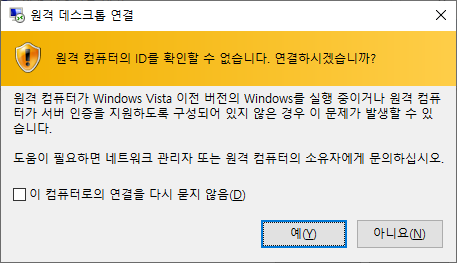
<p><code class="language-plaintext highlighter-rouge">xrdp</code> 계정을 <code class="language-plaintext highlighter-rouge">ssl-cert</code> 그룹에 추가합니다. 도대체 이게 무슨 과정이고, 왜 필요한지 직접 실험해 봤는데요, 이 절차를 생략하면 원격 접속 시 아래와 같은 경고가 발생합니다.</p>

<p><img src="/assets/images/2022-06-11/2022-06-11-01-01.png" alt="원격 컴퓨터 ID 확인 경고" /></p>

<p>그저 경고일 뿐이고, <strong>예</strong>를 눌러 무시하고 넘어갈 수 있지만, 귀찮죠. 그러니까 그룹을 추가하여 권한을 부여해 줍시다.</p>

<h2 id="xrdp-재시작">xrdp 재시작</h2>

<div class="language-plaintext highlighter-rouge"><div class="highlight"><pre class="highlight"><code>$ sudo systemctl restart xrdp
</code></pre></div></div>

<p>설정 적용을 위해 xrdp를 재시작합니다. 저는 확실하게 하려고 그냥 재부팅 하는 편이에요.</p>

<h1 id="설치-확인">설치 확인</h1>

<p>이제 동일 네트워크에 있는 윈도우 PC의 <strong>원격 데스크톱 연결 도구</strong>를 통해 리눅스에 접속해 봅시다.</p>

<h2 id="주의사항">주의사항!</h2>

<p>RDP는 VNC나 팀뷰어와 같은 <strong>원격 제어</strong> 도구와는 다르게, <strong>원격 세션</strong>을 전달하는 방식입니다. 미묘한 차이라서 설명이 어려운데요, 사용성의 측면에서 비교하자면 이렇습니다. <strong>원격 제어</strong>는 로컬 (모니터) 과 원격 화면이 동시에 표시될 수 있고, 양쪽에서 모두 조작이 가능한데요. <strong>원격 세션</strong>은 어느 한쪽에서 접속할 때 다른 쪽에서는 접속할 수 없습니다.</p>

<p>그리고 로컬/원격으로 세션 접속할 때 <strong>반대편의 세션이 자동으로 끊기는</strong> 윈도우 RDP와 달리, Xfce의 xrdp는 <strong>나중에 접속하는 세션은 정상 접속되지 않아요!</strong> 무슨 말이냐면, <strong>로컬 &lt;-&gt; 원격 전환할 때 반드시 이전 환경에서 로그아웃</strong>해야 한다는 거예요. 그렇지 않는다면 로그인을 시도해도 다시 로그인 화면으로 돌아가 버리거나, 원격 데스크톱 프로그램이 꺼집니다. 이건 확실히 불편한 점이네요.</p>

<blockquote>
  <p><strong>[NOTE]</strong><br />
그래서 저는 리눅스 PC의 SSH 서버를 설정해 놓고, 리눅스 PC에 물리적으로 접근하지 못하는 상황에서는 SSH로 접속하여 재부팅을 시켜 버리는 방법으로 세션을 닫아요.<br />
물론 그럼 로컬에서 작업하던 상황이 다 날아가 버리긴 하는데요. 어쩔 수 없죠 뭐…</p>
</blockquote>

<h2 id="원격-데스크톱-연결">원격 데스크톱 연결</h2>

<p>자, 이제 윈도우에서 리눅스로 접속해 볼까요? 윈도우에서 <strong>원격 데스크톱 연결</strong> 앱을 찾거나, 또는 이 앱의 파일명인 <code class="language-plaintext highlighter-rouge">mstsc</code><sup>MicroSoft Terminal Services Client</sup>을 찾아 실행시켜 줍니다.</p>

<p><img src="/assets/images/2022-06-11/2022-06-11-01-02.png" alt="원격 데스크톱 연결" /></p>

<p>그럼 이런 창이 뜨는데요. 여기에 리눅스 PC의 IP를 입력하고 연결을 누릅니다. 그럼 아까와 같은 원격 컴퓨터의 ID를 확인할 수 없다는 경고는 나오…</p>

<p><img src="/assets/images/2022-06-11/2022-06-11-01-03.png" alt="원격 컴퓨터 ID 확인 경고 (인증서 오류)" /></p>

<p>…긴 하는데요. 이번에는 서버 인증서는 지원하는 것 같은데, 인증서를 신뢰할 수 없다고 나오네요. (이건 기본 설정된 인증서가 자가 서명 인증서라서 그런 거예요) 개인 레벨에서 이걸 해결하긴 쉽지 않으므로, 그대로 쓸 수밖에 없겠네요… <del>ssl-cert에 괜히 추가했네</del> 아무튼 <strong>예</strong>를 눌러서 접속하면!</p>

<p><img src="/assets/images/2022-06-11/2022-06-11-01-04.png" alt="xrdp 로그인" /></p>

<p>이렇게 xrdp의 로그인 화면이 나오게 돼요. 여기에 리눅스의 계정 정보를 입력하면, 원격 데스크톱을 통해 리눅스에 접속할 수 있게 됩니다.</p>

<blockquote>
  <p><strong>[NOTE]</strong><br />
원격 접속한 화면은 배포판에 따라 꽤 차이가 날 수 있어요. 아예 다른 화면 구성을 가지는 상황부터, 바탕화면 정도만 다른 경우까지 다양합니다.<br />
이건 앞에서 말한 <strong>원격 세션</strong> 방식에 의한 문제인데요, 다행히도 <strong>Zorin OS Lite</strong>는 이 차이가 매우 적은 배포판이에요.<br />
제가 xrdp 사용을 염두에 둘 때, Zorin OS Lite 설치를 강력하게 권장하는 이유이기도 합니다.</p>
</blockquote>

<h1 id="optional-추가-설정">(Optional) 추가 설정</h1>

<p>아래 내용은 상황에 따라 추가로 설정하면 좋은 것들이에요.</p>

<h2 id="관리자-권한-동작-자동-인증">관리자 권한 동작 자동 인증</h2>

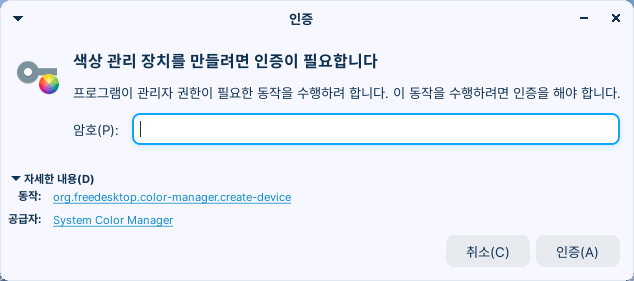
<p><img src="/assets/images/2022-06-11/2022-06-11-01-05.png" alt="색상 관리 장치 인증" /></p>

<p>xrdp로 리눅스에 접속하고 나면 위와 같은 창이 뜨면서 비밀번호를 다시 요구하는 때도 있는데요. 이것은 원격 세션 구성에 관리자 권한이 필요한 동작이 있기 때문입니다. 일반적으로 <strong>색상 관리 장치</strong>는 대부분 뜨는 편이고, 저는 <strong>Wi-Fi scan</strong> 관련 인증 요청도 같이 뜨더라고요.</p>

<p>이것 역시 ssl-cert와 마찬가지로, 매번 비밀번호를 입력하는 것은 매우 귀찮죠. 그래서 알려진 동작은 자동으로 인증하도록 구성을 추가할 거예요.</p>

<p>우선 확인할 내용은 인증 요청을 하는 <strong>동작</strong>입니다. 인증 요청 창의 <strong>자세한 내용</strong>의 아래에 나오는 <strong>동작</strong>을 기록해 둡시다. 저는 <strong>색상 관리 장치</strong>와 <strong>Wi-Fi scan</strong>에 대해서 아래 동작이 필요하다는 것을 확인했어요.</p>

<ul>
  <li><strong>색상 관리 장치</strong>: <code class="language-plaintext highlighter-rouge">org.freedesktop.color-manager.create-device</code></li>
  <li><strong>Wi-Fi scan</strong>: <code class="language-plaintext highlighter-rouge">org.freedesktop.NetworkManager.wifi.scan</code></li>
</ul>

<p>그리고 아래 경로에 <code class="language-plaintext highlighter-rouge">sudo</code> 명령을 통해 <code class="language-plaintext highlighter-rouge">root</code> 권한으로 파일을 하나 생성해 줍니다. 어떤 에디터를 사용해도 되지만 반드시 <code class="language-plaintext highlighter-rouge">root</code> 권한으로 접근해야 합니다. 저는 <code class="language-plaintext highlighter-rouge">nano</code>를 사용할게요.</p>

<div class="language-plaintext highlighter-rouge"><div class="highlight"><pre class="highlight"><code>$ sudo nano /etc/polkit-1/localauthority/50-local.d/xrdp.pkla
</code></pre></div></div>

<p>그리고 아래와 같이 내용을 작성해 줍니다. <code class="language-plaintext highlighter-rouge">Action=</code> 부분에 위에서 확인한 <strong>동작</strong>들을 세미콜론 (<code class="language-plaintext highlighter-rouge">;</code>) 으로 구분하여 넣으면 돼요.</p>

<div class="language-plaintext highlighter-rouge"><div class="highlight"><pre class="highlight"><code>[Allow the actions for xRDP]
Identity=unix-user:*
Action=org.freedesktop.color-manager.create-device;org.freedesktop.NetworkManager.wifi.scan
ResultAny=yes
ResultInactive=yes
ResultActive=yes
</code></pre></div></div>

<p>그러면 다음 접속부터는 인증이 자동 적용되어 인증 요청 창이 뜨지 않을 거예요.</p>

<h2 id="ufw-방화벽-설정">UFW 방화벽 설정</h2>

<p>만약 리눅스에 <strong>UFW</strong><sup>Uncomplicated FireWall</sup>를 설정해 두었다면 xrdp가 사용하는 포트를 열어 주어야 합니다. xrdp는 <strong>3389</strong>번 포트를 사용하기 때문에, 이 포트를 열어 줘야 해요.</p>

<div class="language-plaintext highlighter-rouge"><div class="highlight"><pre class="highlight"><code>$ sudo ufw allow 3389
</code></pre></div></div>

<p>보안 등의 문제로 특정 IP에서만 접근해야 한다면 아래와 같이 접속자의 IP를 제한할 수도 있어요. 아래 경우는 원격 데스크톱을 사용하여 리눅스에 접속하려고 하는 PC의 IP가 <code class="language-plaintext highlighter-rouge">192.168.0.2</code>인 경우의 예시입니다.</p>

<div class="language-plaintext highlighter-rouge"><div class="highlight"><pre class="highlight"><code>sudo ufw allow from 192.168.0.2/24 to any port 3389
</code></pre></div></div>

<p>일반적으로는 UFW를 활성화하지 않아 모든 포트가 개방되어 있으므로 이 작업이 굳이 필요하지 않습니다. UFW가 아닌 다른 방화벽을 쓴다면 거기에 맞는 방법으로 3389번 포트를 열어 주면 돼요.</p>

<hr />

<h1 id="그리고-남은-이야기">그리고 남은 이야기</h1>

<p>제 블로그를 보는 분은 나스나 홈서버에도 관심이 있는 분이 많겠죠. <strong>ESXi</strong>나 <strong>Proxmox</strong>, <strong>VMM</strong>과 같은 하이퍼바이저에 리눅스를 설치하여 사용하는 경우에는 이 방법이 정말 유용합니다!</p>

<p>그렇지 않고 리눅스 PC에 모니터까지 할당하여 사용할 때는 (그러니까, 소위 말하는 투컴), 다음에 소개할 <strong>Barrier KVM</strong>이 더 유용할 수 있습니다. 이 소프트웨어는 한 PC에 연결된 키보드/마우스로 같은 네트워크 내의 다른 PC까지 조작할 수 있게 해 주거든요.</p>]]></content><author><name>반야자비</name></author><category term="우분투 데스크톱 설정" /><category term="Linux" /><category term="mstsc" /><category term="RDP" /><category term="Ubuntu" /><category term="Ubuntu Desktop" /><category term="Xfce" /><category term="xrdp" /><summary type="html"><![CDATA[원격 접속으로 윈도우와 리눅스를 같이 쓰면 정말 편하죠.]]></summary></entry><entry><title type="html">[Ubuntu Desktop] Nimf 한글 입력기 프레임워크</title><link href="https://blog.banyazavi.com/2022-06-04/Nimf-%ED%95%9C%EA%B8%80-%EC%9E%85%EB%A0%A5%EA%B8%B0-%ED%94%84%EB%A0%88%EC%9E%84%EC%9B%8C%ED%81%AC" rel="alternate" type="text/html" title="[Ubuntu Desktop] Nimf 한글 입력기 프레임워크" /><published>2022-06-04T00:00:00+09:00</published><updated>2022-06-04T00:00:00+09:00</updated><id>https://blog.banyazavi.com/2022-06-04/Nimf%20%ED%95%9C%EA%B8%80%20%EC%9E%85%EB%A0%A5%EA%B8%B0%20%ED%94%84%EB%A0%88%EC%9E%84%EC%9B%8C%ED%81%AC</id><content type="html" xml:base="https://blog.banyazavi.com/2022-06-04/Nimf-%ED%95%9C%EA%B8%80-%EC%9E%85%EB%A0%A5%EA%B8%B0-%ED%94%84%EB%A0%88%EC%9E%84%EC%9B%8C%ED%81%AC"><![CDATA[<blockquote>
  <p><strong>[NOTE]</strong><br />
<a href="/2024-04-27/Nimf-한글-입력기-프레임워크"><strong>이 글의 24년도판 갱신 버전이</strong></a>이 있습니다.<br />
<strong>legacy trusted.gpg keyring</strong> 오류가 발생한다면 위 링크의 글을 참고하세요.</p>
</blockquote>

<p>한글은 생각보다 입력하기 꽤 어려운 문자 중의 하나입니다. 키보드의 문자 키가 50개가 채 되지 않는데, 이것으로 11,172자의 글자를 표현해야 하니까요. Ctrl과 Alt, Shift를 다 눌러도 겨우 400개 정도만 입력할 수 있을 뿐이에요.</p>

<p>물론 실제로 그렇지는 않죠. 한글 키보드는 글자를 입력하는 것이 아니라 <strong>자/모음을 입력하는 것</strong>이니까요. 그래서 저 수많은 글자를 영문 알파벳과 똑같은 26자로 표현할 수 있게 되었죠. 문제는 그만큼 키보드 입력기를 만들기는 더 어렵다는 거예요.</p>

<p>그래서인지는 몰라도 리눅스의 한글 입력은 지원이 부실하고, 서드파티 입력기도 꽤 다양하게 존재하는 편입니다. <del>그리고 하나같이 잘 안 됨</del> 이번에는 여러 가지 한글 입력기 중에 <strong>Nimf</strong> 한글 입력기 프레임워크를 설치해 보도록 하겠습니다.</p>

<hr />

<h1 id="why-nimf">Why Nimf</h1>

<p>이유는 간단해요. 이 입력기가 <strong>제일 깔끔하게 동작합니다.</strong> 다른 입력기는 제대로 동작하지 않거나 한/영 전환이 잘 안 되거나 하는 문제가 있었는데, Nimf는 아직 그런 증상은 겪지 못했거든요. 대신에 개인이 개발하는 프레임워크라 프로젝트 관리에 대한 의문이 있었는데, <strong>하모니카</strong>라고 하는 오픈 소스 커뮤니티로 프로젝트가 포크되어 관리에 대한 걱정이 다소 완화되었어요. 그리고 APT를 통한 설치도 지원되어 설치법도 간단해졌습니다. 이러면 이제 설치하지 않을 이유가 없죠.</p>

<h1 id="nimf-설치">Nimf 설치</h1>

<p>설치법을 굳이 제 블로그에서 안내할 필요가 없을 정도예요. <a href="https://github.com/hamonikr/nimf#nimf-설치" target="_blank"><strong>공식 Github의 설치 안내</strong></a>가 꽤 잘 되어있는 편이거든요.</p>

<h2 id="기존-하모니카-apt-설정-삭제">기존 하모니카 APT 설정 삭제</h2>

<div class="language-plaintext highlighter-rouge"><div class="highlight"><pre class="highlight"><code>$ sudo rm -f /etc/apt/sources.list.d/hamonikr.list
</code></pre></div></div>

<p>혹시 기존에 하모니카의 APT 저장소를 등록한 것이 있으면 삭제합니다. 리눅스를 설치한 직후라면 이 명령은 의미가 없겠죠.</p>

<h2 id="하모니카-apt-저장소-추가">하모니카 APT 저장소 추가</h2>

<div class="language-plaintext highlighter-rouge"><div class="highlight"><pre class="highlight"><code>$ curl -sL https://pkg.hamonikr.org/add-hamonikr.apt | sudo -E bash -
</code></pre></div></div>

<p>그리고 새로운 하모니카 APT 저장소를 추가합니다.</p>

<h2 id="nimf-한글-입력기-프레임워크-설치">Nimf 한글 입력기 프레임워크 설치</h2>

<div class="language-plaintext highlighter-rouge"><div class="highlight"><pre class="highlight"><code>$ sudo apt install nimf nimf-libhangul
</code></pre></div></div>

<p>APT를 통해 <strong>Nimf</strong> 한글 입력기 프레임워크를 설치합니다.</p>

<h2 id="기본-입력기로-설정">기본 입력기로 설정</h2>

<div class="language-plaintext highlighter-rouge"><div class="highlight"><pre class="highlight"><code>$ im-config -n nimf
</code></pre></div></div>

<p>위 명령어로 Nimf를 기본 입력기로 설정합니다. 이 명령은 우분투의 <strong>설정 &gt; 언어 지원</strong>에서 <strong>키보드 입력기</strong>를 바꾸는 것과 같은 작업이에요.</p>

<p>그리고 키보드 적용을 위해 PC를 한번 재부팅 하기… 전에!</p>

<h2 id="키보드-레이아웃-변경">키보드 레이아웃 변경</h2>

<p>다른 한글 키보드에서도 주로 겪는 문제인데요. <strong>한/영 키 인식이 잘되지 않는 경우</strong>가 많아요. 원인은 한/영 키는 한글 키보드에만 있는 특수키이거나 <strong>오른쪽 Alt</strong>가 그 역할을 대신하고 있을 때가 많고, 리눅스에서 이 설정이 자주 꼬이기 때문이죠. (한자 키 또한 마찬가지예요)</p>

<p>우분투에서는 20.04 이후로 <a href="https://www.x.org/wiki/XKB/" target="_blank"><strong>XKB</strong></a>를 기본 키보드 확장으로 사용하는 것 같은데요, 여기에 오른쪽 기능키에 대한 한/영, 한자 키가 등록되어 있습니다. 그러니까 무슨 말이냐면, <strong>Zorin OS 16 이상</strong>에서는 복잡한 설정 필요 없이 <strong>설정 &gt; 키보드</strong>에서 아래 화면과 같이 설정만 해주면 된다는 뜻이에요.</p>

<p><img src="/assets/images/2022-06-04/2022-06-04-01-01.png" alt="한국어 104키 설정" /></p>

<p>위와 같이 설정하면 됩니다. 다른 <strong>우분투 20.04 이상</strong> 기반의 배포판도 설정에서 키보드 레이아웃을 <strong>한국어(101/104키 호환)</strong>로 지정해주면 거의 될 거예요.</p>

<p>그리고 재부팅하고 설정이 적용되었나 확인해 봅시다.</p>

<h2 id="설치-확인">설치 확인</h2>

<p><img src="/assets/images/2022-06-04/2022-06-04-01-02.png" alt="Nimf 영문 입력 확인" /></p>

<p>Nimf를 설치하고 나면 오른쪽 아래 트레이에 <strong>키보드 아이콘</strong>이 새로 생긴 것을 알 수 있어요. 그리고 키보드로 글을 쓰면 일단 영문이 잘 쓰이는 것을 알 수 있습니다.</p>

<p>이번엔 한/영 키를 누르고,</p>

<p><img src="/assets/images/2022-06-04/2022-06-04-01-03.png" alt="Nimf 한글 입력 확인" /></p>

<p>그럼 이제 트레이의 아이콘이 <strong>한</strong>이라는 글자로 바뀌어 한글 입력 모드로 전환된 것을 볼 수 있는데요. 이제 키보드를 누르면 한글이 나오는 것을 볼 수 있죠. 마찬가지로 <strong>한자</strong>키도 의도대로 잘 동작하는 것을 알 수 있습니다.</p>

<p>이제 리눅스에서 한글을 쓸 수 있게 됐습니다!</p>

<hr />

<h1 id="그리고-남은-이야기">그리고 남은 이야기</h1>

<p>기존 한글 지원 입력기의 문제가 주로 한/영, 한자 키의 인식이 잘 안 된다는 점이었는데요. 글을 준비할 때까지만 해도 Nimf 입력기가 이 문제를 해결해주었다고 생각했는데, 글을 쓰면서 다시 생각해보니 혹시 <strong>우분투 20.04에서 XKB로 변경</strong>되며 문제가 해결된 것이 아니었을까요? 그러니까 <strong>키보드 레이아웃 변경</strong>만 18.04 이전 방식이 아니라, 20.04 이후 방식으로 적용하면 기본 입력기인 <strong>IBus</strong>나 <strong>Fcitx</strong>도 무난히 한/영 키가 적용되지 않았을까 하는 생각이 들었어요.</p>

<p>뭐, 하지만 Nimf도 꽤 좋은 입력기이니 일단 그대로 쓰도록 하겠습니다.</p>]]></content><author><name>반야자비</name></author><category term="우분투 데스크톱 설정" /><category term="Linux" /><category term="Nimf" /><category term="Ubuntu" /><category term="Ubuntu Desktop" /><summary type="html"><![CDATA[한글만 잘 입력되면 리눅스도 굉장히 쓸만해요.]]></summary></entry><entry><title type="html">[Ubuntu Desktop] Zorin OS Lite</title><link href="https://blog.banyazavi.com/2022-05-29/Zorin-OS-Lite" rel="alternate" type="text/html" title="[Ubuntu Desktop] Zorin OS Lite" /><published>2022-05-29T00:00:00+09:00</published><updated>2022-05-29T00:00:00+09:00</updated><id>https://blog.banyazavi.com/2022-05-29/Zorin%20OS%20Lite</id><content type="html" xml:base="https://blog.banyazavi.com/2022-05-29/Zorin-OS-Lite"><![CDATA[<blockquote>
  <p><strong>[NOTE]</strong><br />
Zorin OS <strong>Lite</strong>는 16을 마지막으로 더 이상 출시하지 않습니다…<br />
<a href="/2024-04-26/Ubuntu-MATE"><strong>Ubuntu MATE</strong></a>를 설치하는 것은 어떨까요?</p>
</blockquote>

<p>리눅스에는 정말 많은 운영 체제가 있습니다. <a href="https://distrowatch.com/dwres.php?resource=family-tree" target="_blank"><strong>DistroWatch의 리눅스 배포판 계통도</strong></a>만 봐도, 6MB나 되는 이미지에 온갖 배포판이 빼곡하게 정리되어 있죠. 그래서 무엇을 사용하는지도 고민이 되고는 하죠.</p>

<p>저도 꽤 많은 배포판을 써 봤는데요. 매우 주관적으로 아래 배포판은 꽤 쓸만했습니다. (모두 우분투 기반이에요)</p>

<ul>
  <li><a href="https://ubuntu.com/download/desktop" target="_blank"><strong>Ubuntu Desktop</strong></a>: 기본 우분투는 팁을 찾고 이해하기가 제일 편해요.</li>
  <li><a href="https://ubuntubudgie.org/" target="_blank"><strong>Ubuntu Budgie</strong></a>: 우분투 인증 변형판 중에 제일 예쁩니다.</li>
  <li><a href="https://www.linuxmint.com/" target="_blank"><strong>Linux Mint</strong></a>: 윈도우에서 갓 넘어왔을 때 적응하기 제일 쉬웠어요.</li>
  <li><del><a href="https://hamonikr.org/" target="_blank"><strong>HamoniKR</strong></a>: 아무튼 우리나라에서 개발한 배포판이니까…</del></li>
</ul>

<p>그런데 오늘 설치하려는 것은 <strong>Zorin OS “Lite”</strong>죠. 이 배포판을 선택한 이유가 있어요.</p>

<hr />

<h1 id="why-zorin-os-lite">Why Zorin OS “Lite”</h1>

<h2 id="우분투-기반">우분투 기반</h2>

<p>다른 추천하는 배포판도 그렇고, 저는 우분투 기반을 선호합니다. 개인용 데스크톱 리눅스의 우분투 점유율이 매우 높아서 설치 가이드와 팁을 구하기가 제일 편하거든요. 취미용으로 사용하는 PC라면 다양하게 선택해 볼 수 있지만, 업무용으로는 가능한 유명한 것이 협업하기에 좋죠. (APT 안 깔려서 설치법을 따라할 수 없다고 할 수는 없잖아요?) 그래서 우분투 기반의 배포판을 선택하게 되었어요.</p>

<h2 id="xfce-데스크톱-환경">Xfce 데스크톱 환경</h2>

<p>이게 가장 주된 이유인데요. <strong>RDP (원격 데스크톱)</strong> 로 원격 접속을 자주 사용하는데, 다른 데스크톱 환경은 <strong>xrdp</strong>가 잘 지원되지 않아요. 그래서 xrdp 설치 가이드를 보면 원격 접속용 데스크톱 환경으로 <strong>Xfce</strong> 또는 <strong>Xubuntu</strong> 데스크톱 환경을 설치하는 것을 권장하는데, 저는 그럼 그냥 Xfce 기반의 배포판을 설치하면 되는 게 아닌가… 싶었거든요.</p>

<p>그래서 Xfce를 기본 데스크톱 환경으로 하는 우분투 배포판 3개를 찾았어요. 그리고 <strong>Xubuntu</strong>와 <strong>Linux Mint Xfce Edition</strong>, <strong>Zorin OS Lite</strong> 3개의 배포판 중에 로컬 환경과 원격 환경의 디자인 차이가 제일 적고, 가장 디자인이 예쁜 배포판이 바로 <strong>Zorin OS Lite</strong>였어요.</p>

<p>그러니까, xrdp를 통한 원격 접속을 염두에 두지 않는다면 다른 배포판이 더 좋을 수 있습니다. 하지만 <strong>Zorin OS Lite</strong> 충분히 쓸 만 해요!</p>

<h1 id="install-zorin-os-lite">Install Zorin OS “Lite”</h1>

<p>제 글의 특징은 스크린샷이 매우 친절하다는 데 있죠. <del>이걸 본인 입으로?</del> 스크린샷을 미리 찍어두고 글을 쓰기 때문에 그런 거긴 한데요, 아무튼 이번에도 설치 화면을 한 장 한 장 다 찍어 왔어요.</p>

<p>다른 배포판도 거의 동일한 설치 과정을 가지고 있어요. 한국어 지원도 충실한 편이므로 쉽게 설치할 수 있습니다.</p>

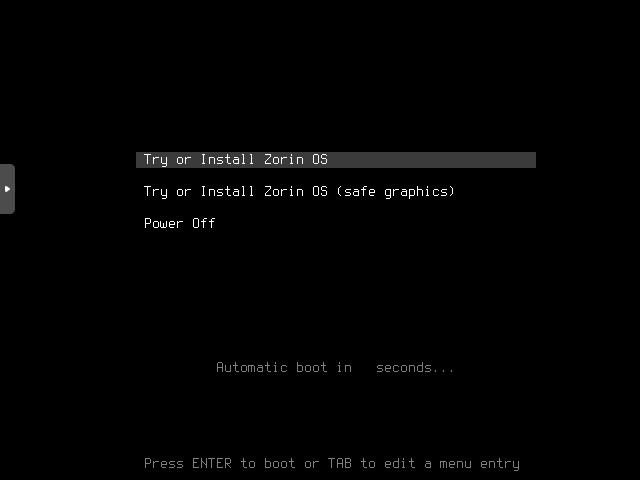
<p>우선, 설치 디스크를 넣고 부팅하면 아래 화면이 뜨죠. <strong>Try or Install Zorin OS</strong>를 선택하여 조린 OS 설치 화면으로 넘어가도록 합니다.</p>

<p><img src="/assets/images/2022-05-29/2022-05-29-01-01.png" alt="Zorin OS 설치 메뉴" /></p>

<h2 id="언어-선택">언어 선택</h2>

<p><img src="/assets/images/2022-05-29/2022-05-29-01-02.png" alt="환영합니다 (언어 선택)" /></p>

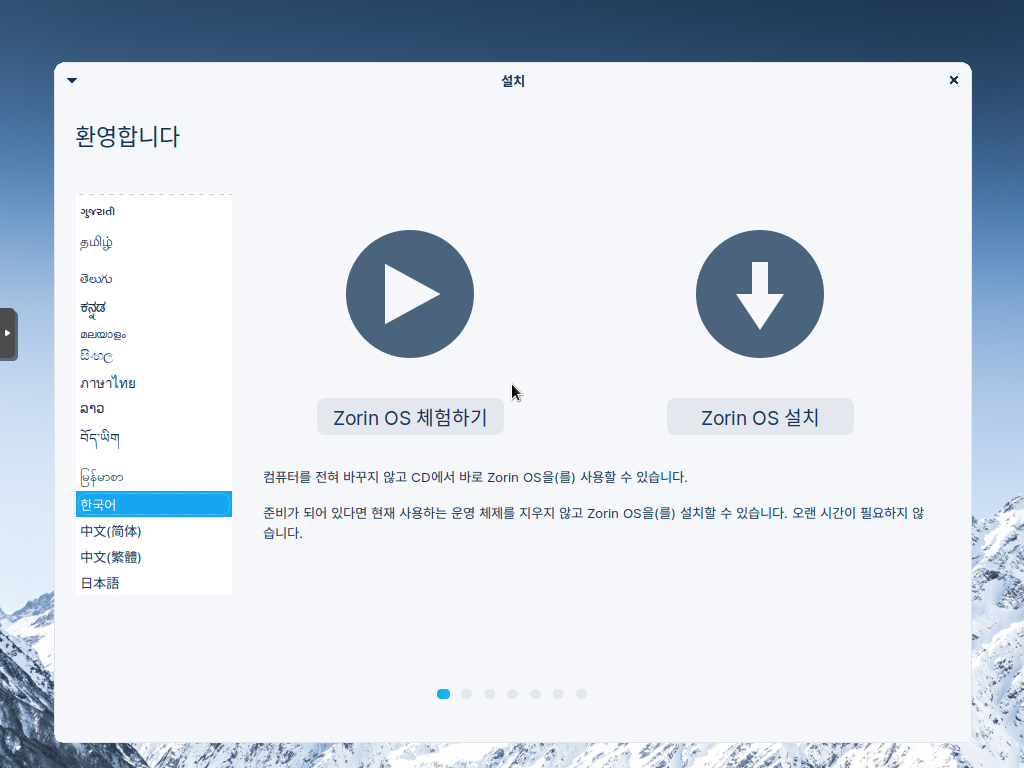
<p>여기서 한국어만 잘 선택하면 설치는 <del>영어를 해석하는 것보다는</del> 어렵지 않아요! 왼쪽 목록에서 <strong>한국어</strong>를 선택하고 <strong>Zorin OS</strong> 버튼을 클릭합니다.</p>

<h2 id="키보드-레이아웃-선택">키보드 레이아웃 선택</h2>

<p><img src="/assets/images/2022-05-29/2022-05-29-01-03.png" alt="키보드 레이아웃" /></p>

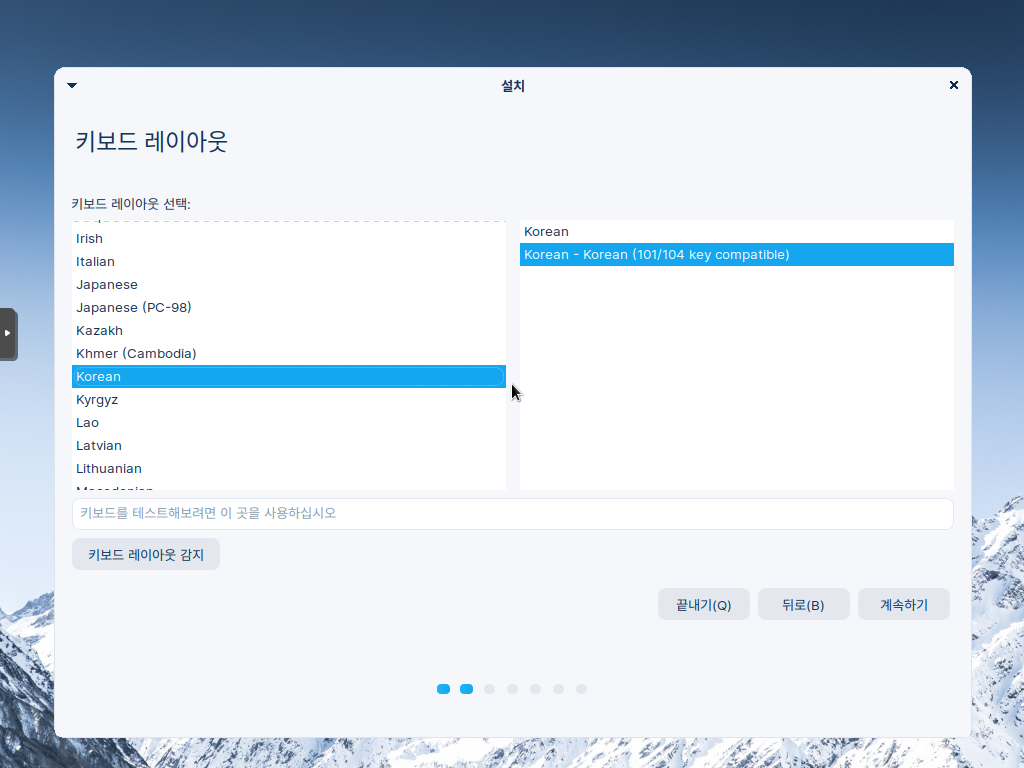
<p>키보드 레이아웃을 선택해야 하는데요. 요즘 키보드는 <strong>오른쪽 Alt</strong>와 <strong>Ctrl</strong>을 각각 <strong>한/영</strong>과 <strong>한자</strong>키에 할당하는 추세여서, <strong>101/104 key compatible</strong>을 선택하는 것이 편리합니다. 그렇지 않으면 나중에 한/영 전환할 때 매우 고생하게 돼요.</p>

<p>물론 저것만 설정한다고 한글을 쓸 수 있는 것은 아니에요. <del>한글 키보드만 지원 잘 했어도 리눅스 점유율이 2배는 높았겠다</del> 자세한 한글 키보드 설정은 다음 글에서 다루도록 하겠습니다.</p>

<h2 id="업데이트-및-기타-소프트웨어">업데이트 및 기타 소프트웨어</h2>

<p><img src="/assets/images/2022-05-29/2022-05-29-01-04.png" alt="업데이트 및 기타 소프트웨어" /></p>

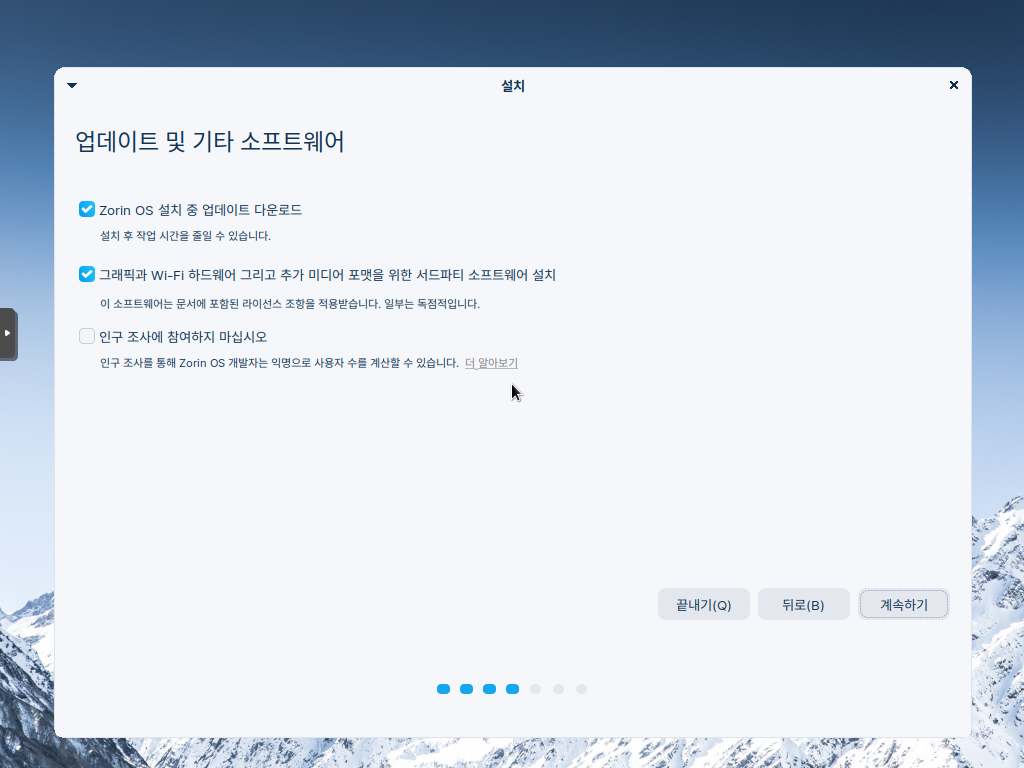
<p>노트북으로 설치하면 이 화면 전에 와이파이 네트워크 연결 화면이 나올 텐데요. 화면 왼쪽의 <strong>▶</strong> 아이콘을 보고 눈치채셨을 수도 있겠지만, 지금은 글을 쓰기 위해 가상머신에서 실행하고 있으므로 설정 화면이 나오지 않네요.</p>

<p>아무튼 소프트웨어 설치 설정을 여기에서 할 수 있습니다. <strong>Zorin OS 설치 중 업데이트 다운로드</strong> 옵션의 설명은 설치 후 작업 시간을 줄일 수 있다고 나오는데요, 그런 장점보다 <strong>OS 설치가 매우 길어질 위험</strong>이 더 높은 편이므로, 혹시 PC의 사양이 좋지 않다면 이 옵션 선택을 해제하는 것이 좋습니다.</p>

<p>다른 옵션은 취향에 따라 선택하면 됩니다. 저는 사용 편의를 위해 독점 소프트웨어도 신경쓰지 않고 설치하도록 했어요.</p>

<h2 id="설치-형식">설치 형식</h2>

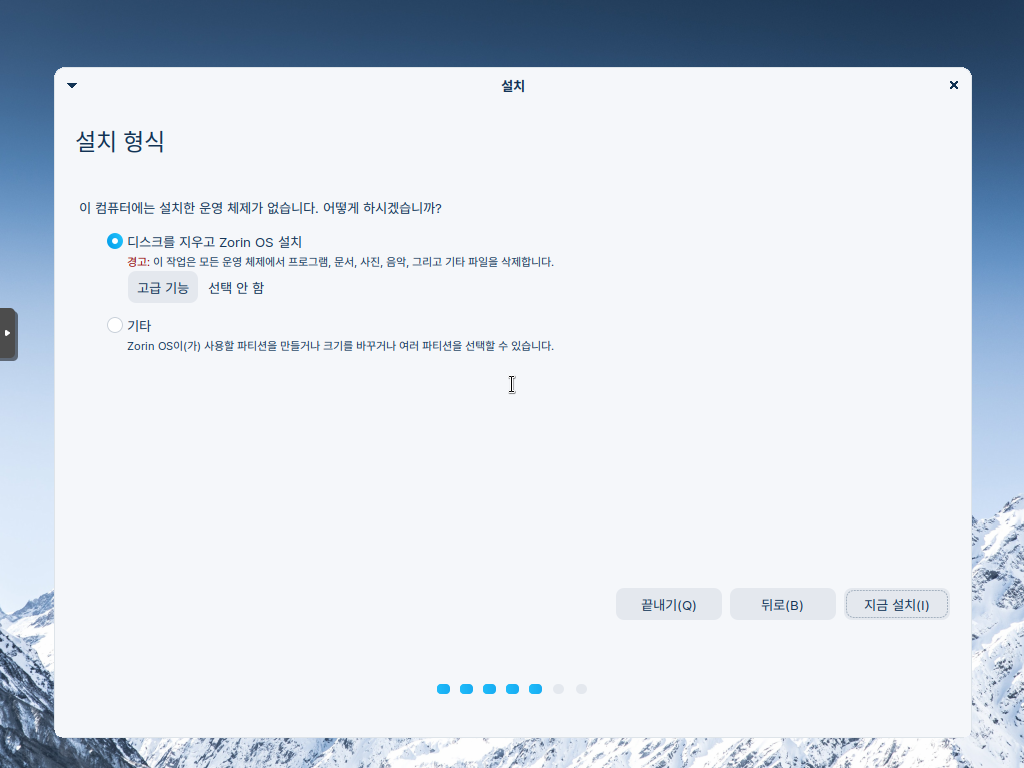
<p><img src="/assets/images/2022-05-29/2022-05-29-01-05.png" alt="설치 형식" /></p>

<p>이 화면에서 파티션 설정을 할 수 있습니다. <strong>EFI</strong>와 파티션에 대한 개념이 있다면 직접 설정하는 것도 좋지만, 그런 것도 아니고 지금 PC를 조린 OS 전용으로 사용할 계획이라면 <strong>디스크를 지우고 Zorin OS 설치</strong>를 선택하는 것이 편리합니다.</p>

<blockquote>
  <p><strong>[Note]</strong><br />
PC를 윈도우와 듀얼 부팅하여 사용하려고 한다면, <strong>먼저 윈도우를 설치하고 (파티션 일부는 미사용으로 비워야 합니다) 우분투를 설치하면 됩니다.</strong><br />
조린 OS를 포함한 최신 우분투 배포판은 이 경우 다른 파티션의 윈도우를 인식하고 남은 파티션에 우분투를 설치하는 옵션을 자동으로 제안합니다.</p>
</blockquote>

<h2 id="어디에-거주하고-계십니까">어디에 거주하고 계십니까</h2>

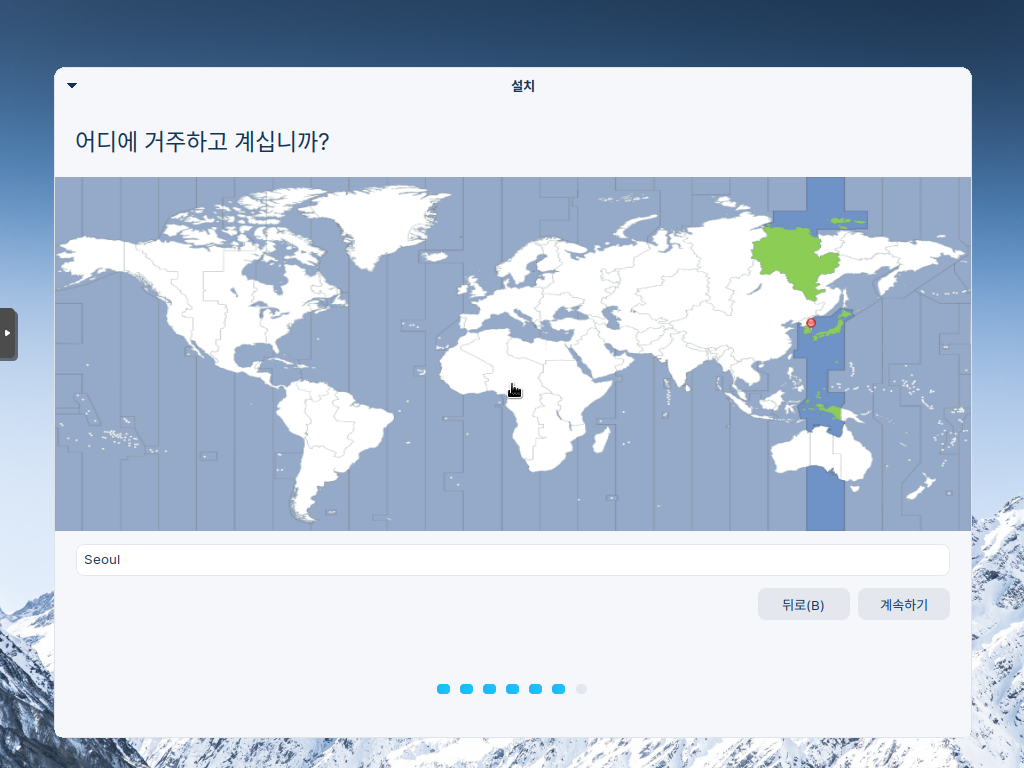
<p><img src="/assets/images/2022-05-29/2022-05-29-01-06.png" alt="어디에 거주하고 계십니까" /></p>

<p>시간대 설정을 위해 위치를 설정합니다. 네트워크가 연결되어 있다면 자동으로 현재 위치를 잡아줄 거예요.</p>

<p>임의로 다른 위치를 선택할 수도 있습니다. 우리나라와 같은 시간대를 쓰는 <strong>Tokyo</strong>나 <strong>Pyongyang</strong> <del>여, 여보세요. 경찰입니까?</del> 를 선택할 수도 있겠죠.</p>

<h2 id="당신은-누구십니까">당신은 누구십니까</h2>

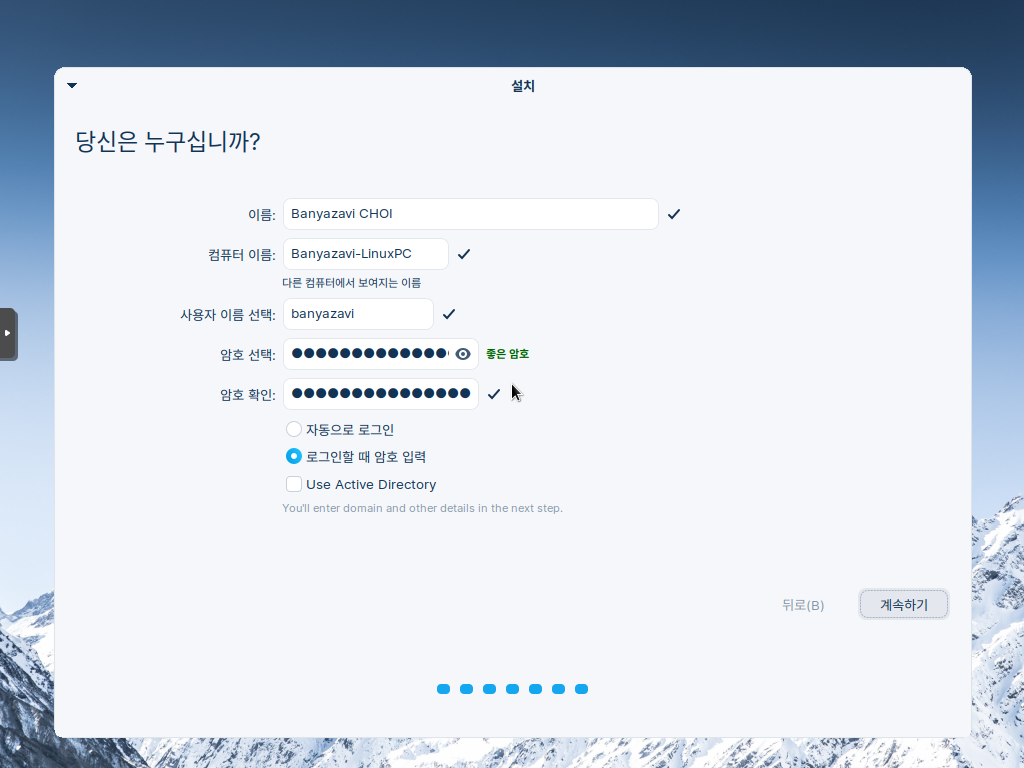
<p><img src="/assets/images/2022-05-29/2022-05-29-01-07.png" alt="당신은 누구십니까" /></p>

<p>이제 사용자 정보를 입력할 차례입니다. 리눅스 내에서 사용자를 구분하는 ID인 <strong>사용자 이름 선택</strong>과 <strong>암호 선택</strong>에 특히 신경써서 설정하면 됩니다.</p>

<p>그럼 이제 설치가 완료되기를 기다리는 것만 남았네요.</p>

<h2 id="설치-완료">설치 완료</h2>

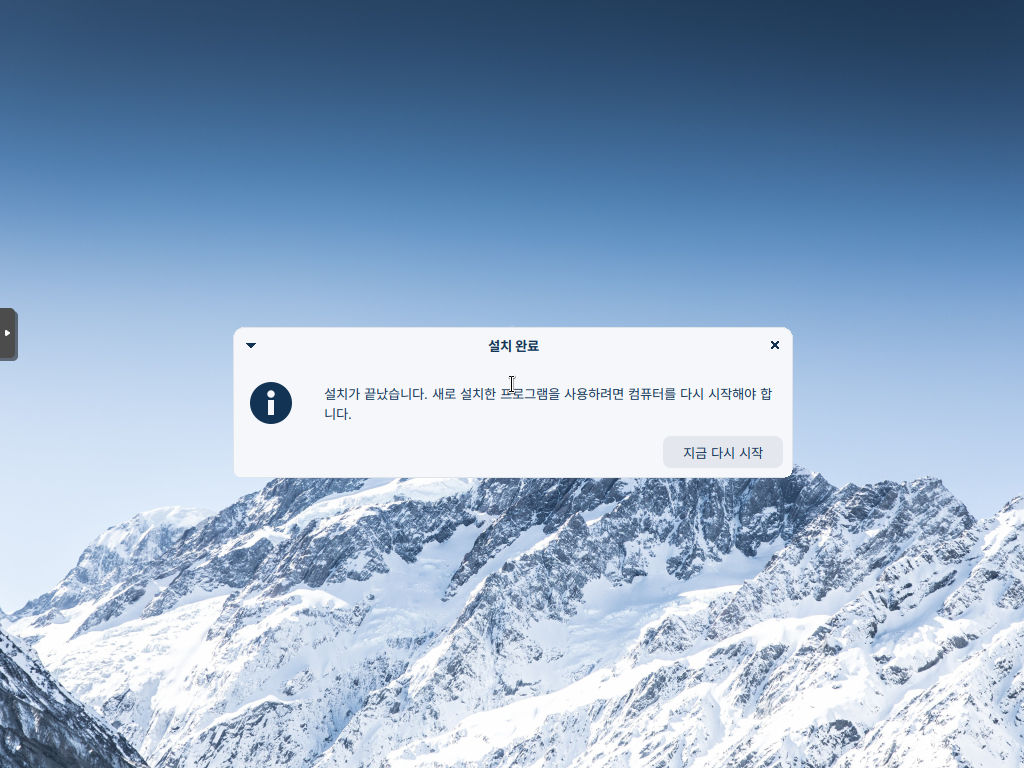
<p><img src="/assets/images/2022-05-29/2022-05-29-01-08.png" alt="설치 완료" /></p>

<p>설치가 끝났습니다. 이제 PC를 재시작하면 되는데요. <strong>설치 디스크를 지금 뽑으면 안 돼요!</strong></p>

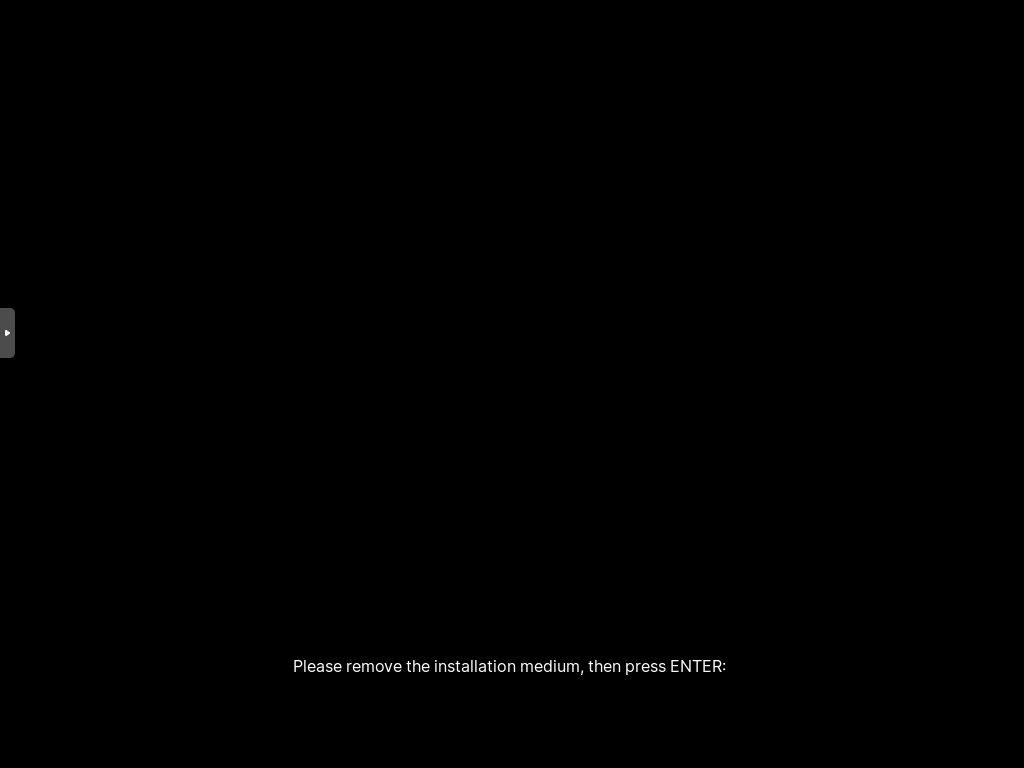
<p><img src="/assets/images/2022-05-29/2022-05-29-01-09.png" alt="Remove the installation medium" /></p>

<p>이 화면에서 뽑아야 합니다. 그렇지 않으면 재시작하면서 오류가 날 수도 있어요. <del>이걸 왜 아는지는 묻지 않도록 합시다</del></p>

<h2 id="설치-확인">설치 확인</h2>

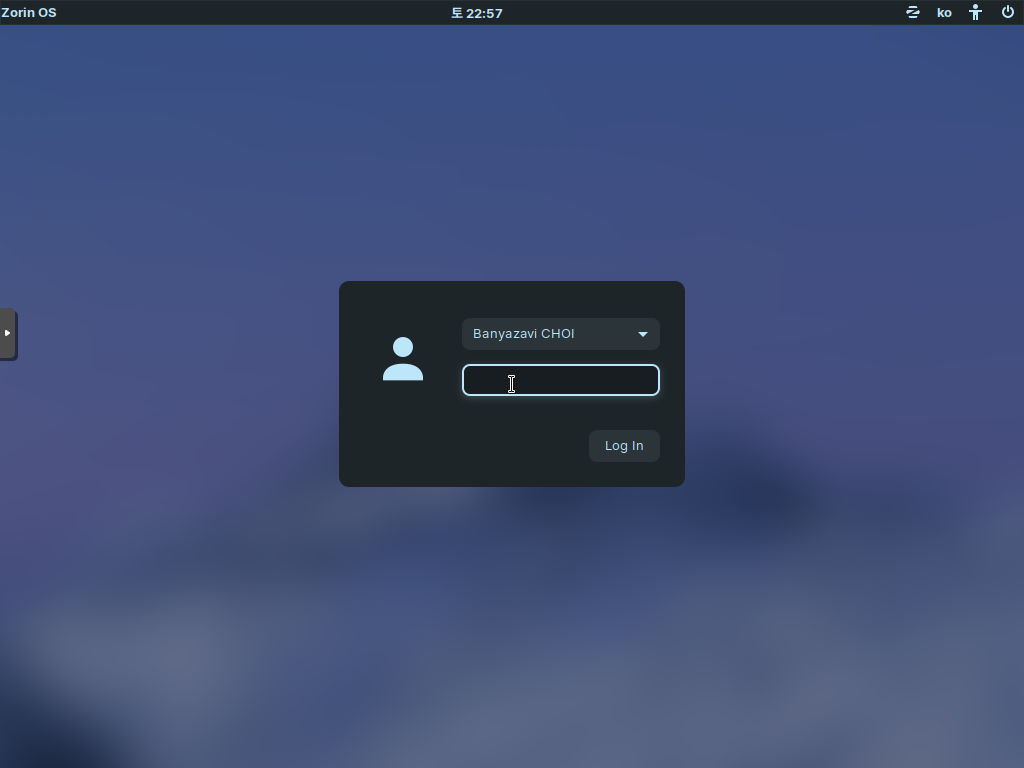
<p><img src="/assets/images/2022-05-29/2022-05-29-01-10.png" alt="Log in" /></p>

<p>아까 설정한 계정으로 로그인합니다.</p>

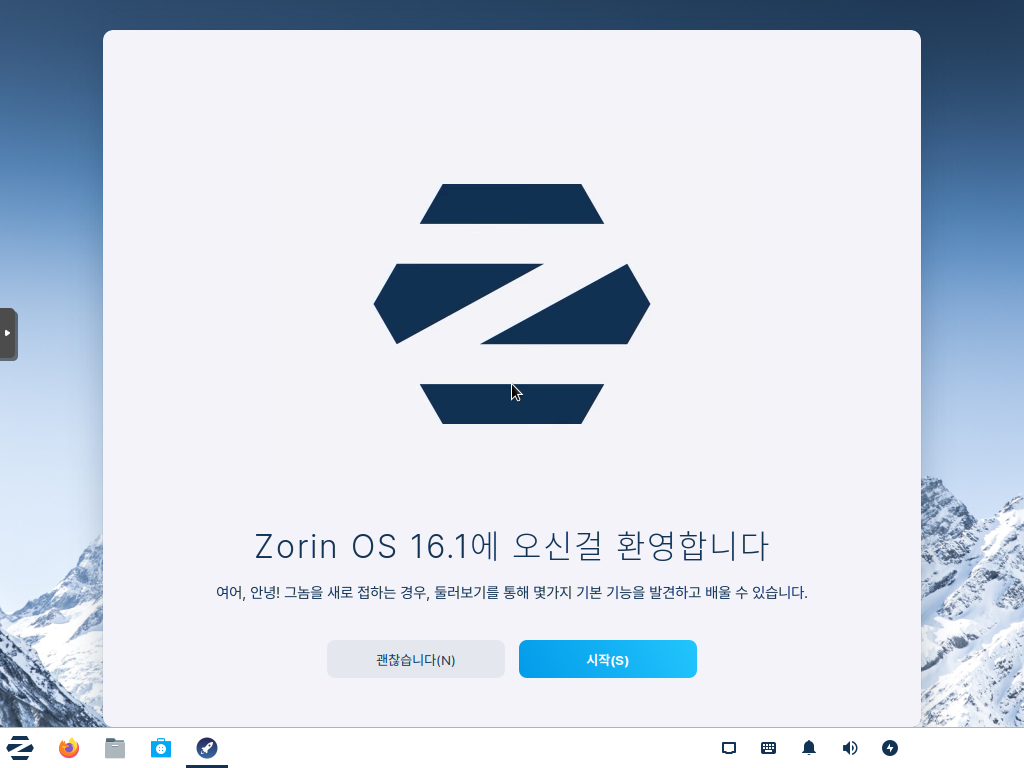
<p><img src="/assets/images/2022-05-29/2022-05-29-01-11.png" alt="환영합니다" /></p>

<p>최초 로그인하면 위와 같은 환영 메시지를 볼 수 있어요. 환영 메시지에 오류가 있네요. 저희는 Xfce 기반의 Lite 버전을 깔았는데 말이죠. <strong>그놈</strong><sup>Gnome</sup>은 <strong>Core</strong> 버전용이거든요. <del>그리고 “여어, 안녕!” 은 또 무슨 오타쿠같은 표현인가</del></p>

<p>저는 괜찮습니다를 눌렀지만, <strong>시작</strong>을 눌러 둘러보는 것도 좋겠네요.</p>

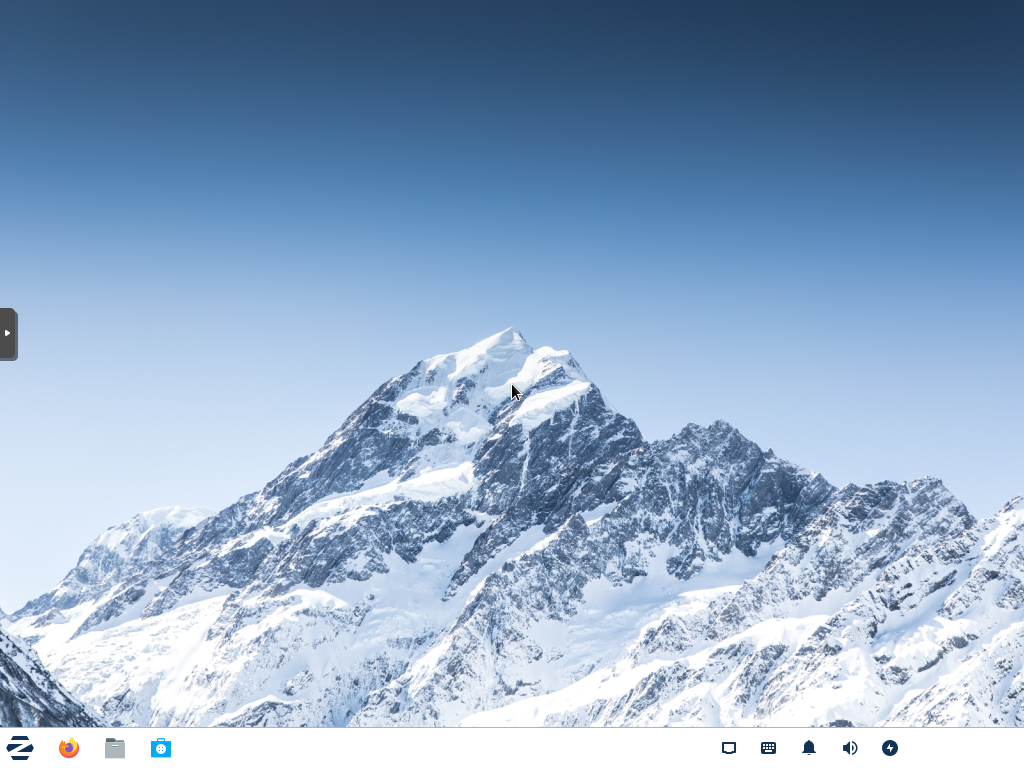
<p><img src="/assets/images/2022-05-29/2022-05-29-01-12.png" alt="Zorin OS 바탕 화면" /></p>

<p>아무튼, 위와 같은 조린 OS의 바탕 화면을 보았다면 설치가 완료된 거예요. 이제 시작이네요!</p>

<hr />

<h1 id="그리고-남은-이야기">그리고 남은 이야기</h1>

<p>조린 OS는 더 많은 기능을 지원하는 Pro 버전을 구매할 수도 있습니다. 가격은 $39으로 약 4만원… 이제는 5만원이네요.</p>

<p>환율이 조금 떨어지고 나서 구매를 고려해 보는 것도 좋겠습니다. <del>지금은 좀 그래</del></p>]]></content><author><name>반야자비</name></author><category term="우분투 데스크톱 설정" /><category term="Linux" /><category term="Ubuntu" /><category term="Ubuntu Desktop" /><category term="Zorin OS" /><category term="Zorin OS Lite" /><summary type="html"><![CDATA[이왕이면 예쁜 리눅스에서 일하고 싶잖아요?]]></summary></entry><entry><title type="html">[Ubuntu Desktop] 우분투 데스크톱 설정</title><link href="https://blog.banyazavi.com/2022-05-28/%EC%9A%B0%EB%B6%84%ED%88%AC-%EB%8D%B0%EC%8A%A4%ED%81%AC%ED%86%B1-%EC%84%A4%EC%A0%95" rel="alternate" type="text/html" title="[Ubuntu Desktop] 우분투 데스크톱 설정" /><published>2022-05-28T00:00:00+09:00</published><updated>2022-05-28T00:00:00+09:00</updated><id>https://blog.banyazavi.com/2022-05-28/%EC%9A%B0%EB%B6%84%ED%88%AC%20%EB%8D%B0%EC%8A%A4%ED%81%AC%ED%86%B1%20%EC%84%A4%EC%A0%95</id><content type="html" xml:base="https://blog.banyazavi.com/2022-05-28/%EC%9A%B0%EB%B6%84%ED%88%AC-%EB%8D%B0%EC%8A%A4%ED%81%AC%ED%86%B1-%EC%84%A4%EC%A0%95"><![CDATA[<blockquote>
  <p><strong>[NOTE]</strong><br />
Ubuntu 24.04 LTS를 설치할 계획인가요?<br />
그렇다면 <a href="/category/ubuntu_24_04_lts/"><strong>24년도 버전의 시리즈</strong></a>가 더 도움이 될 거예요!</p>
</blockquote>

<p>이 시리즈에서는 <a href="https://zorin.com/os/" target="_blank"><strong>Zorin OS</strong></a>라고 하는 우분투 기반의 리눅스 데스크톱을 설치하고, 기본적인 사용을 위한 설정을 하려고 해요.</p>

<p>사실 이 시리즈는 개발 PC를 포맷할 때마다 인터넷에서 매번 팁을 찾아 헤매고 있는 저를 위해 만들었어요. (…) 앞으로는 제 블로그를 보고 세팅을 완료할 수 있었으면 좋겠어요.</p>

<hr />

<h1 id="뭐가-필요할까">뭐가 필요할까</h1>

<p>일단 제 개발 환경은 이렇습니다.</p>

<ol>
  <li><strong>APT</strong><sup>Advanced Package Tool</sup> 사용이 가능한 환경입니다. 그래서 데비안/우분투 계열의 배포판이 필요해요.</li>
  <li>한글 키보드가 필요해요. 그리고 리눅스를 설치할 때마다 한글 키보드 설정에 애를 먹고 있습니다. (…)</li>
  <li>때때로 로컬 네트워크상에서 개발 PC에 원격 접속하여 쓰기도 합니다. 회의실에서 제 PC를 당겨오거나 할 때가 있거든요.</li>
  <li>윈도우 PC를 같이 켜두는데 키보드와 마우스를 왔다 갔다 하기가 번거롭군요. 키보드/마우스 공유가 필요해요.</li>
</ol>

<p>이 외에도 더 설치하는 것들이 있지만, 개발 도구들이어서 기본적인 설치라고 할 수는 없겠네요. 이건 나중에 다루도록 하죠!</p>

<h1 id="그래서-선택한-것">그래서 선택한 것</h1>

<ol>
  <li><a href="https://zorin.com/os/download/" target="_blank"><strong>Zorin OS Lite</strong></a>를 사용할 거예요. 데스크톱 환경으로 <a href="https://www.xfce.org/" target="_blank"><strong>Xfce</strong></a>를 사용하는 우분투 파생 배포판입니다.</li>
  <li><a href="https://nimf-i18n.gitlab.io/" target="_blank"><strong>Nimf</strong></a> 입력기 프레임워크로 한글을 쓸 거예요. 원본 프로젝트의 개발 중단으로 <a href="https://github.com/hamonikr/nimf" target="_blank"><strong>HamoniKR Linux의 nimf</strong></a>를 설치하겠습니다.</li>
  <li>원격 접속용으로 <a href="http://xrdp.org/" target="_blank"><strong>xrdp</strong></a>를 쓰겠습니다. 이 서비스는 윈도우에 기본 내장된 원격 데스크톱 연결 도구로 접속할 수 있어요.</li>
  <li><a href="https://github.com/debauchee/barrier" target="_blank"><strong>Barrier</strong></a>라고 하는 오픈 소스 KVM 소프트웨어로 키보드/마우스를 공유할 수 있어요.</li>
</ol>

<p>우선 이것들을 설치해 보도록 하겠습니다. 이 정도면 리눅스 데스크톱도 실사용으로 꽤 쓸만할 것 같네요!</p>

<hr />

<h1 id="그리고-남은-이야기">그리고 남은 이야기</h1>

<p><del>그냥 맥북을 사면 되는 것 아닌가</del></p>]]></content><author><name>반야자비</name></author><category term="우분투 데스크톱 설정" /><category term="Linux" /><category term="Ubuntu" /><category term="Ubuntu Desktop" /><summary type="html"><![CDATA[개발 PC는 리눅스를 사용하는데요. 포맷할 때마다 매번 팁을 찾아 헤매기 귀찮아서, 직접 작성했어요!]]></summary></entry></feed>